In Zenovay befinden sich Ihr Team und deren Websites in einem Workspace. In den Workspace-Einstellungen können Sie den Namen ändern, ein Logo hinzufügen, verwalten, wer Zugriff hat, und Abrechnung und Sicherheit für alle im Team überprüfen.
Wo sich Workspace-Einstellungen befinden
Die Einstellungen sind in Abschnitte in der linken Einstellungs-Navigation unterteilt:
| Abschnitt | URL | Was er abdeckt |
|---|---|---|
| Workspace | /settings/workspace | Name, Logo, Mitglieder, Abrechnung, Benachrichtigungen |
| Sicherheit | /settings/security | SSO, Audit-Log und Team-API-Schlüssel (mit Webhooks) |
| Erweitert | /settings/advanced | Plan-Limits und Nutzung, sowie das „Mit Zenovay gebaut"-Badge |
Die Konto-Abschnitte (/settings/account) enthalten Ihr eigenes persönliches Profil, Passwort, Login-Sitzungen und Einstellungen. Diese sind pro Person, nicht workspace-weit. Siehe Rollen und Berechtigungen für weitere Informationen, wer was ändern kann.
Allgemein
Öffnen Sie Einstellungen → Workspace, um die Grundlagen zu bearbeiten, die das gesamte Team sieht.
Workspace-Name und Logo
| Einstellung | Beschreibung | Wer kann bearbeiten |
|---|---|---|
| Name | Anzeigename, der im gesamten Dashboard angezeigt wird | Owner, Admin |
| Logo | Ein kleines Avatar-/Logo für den Workspace | Owner, Admin |
So aktualisieren Sie sie:
- Gehen Sie zu Einstellungen → Workspace.
- Bearbeiten Sie das Feld Name und klicken Sie auf Speichern, oder klicken Sie auf Hochladen neben dem Logo, um ein Bild auszuwählen.
Logo-Anforderungen:
- PNG, JPG, WebP oder GIF
- Bis zu 2 MB
- Ein quadratisches Bild sieht am besten aus
Information
Der Workspace-Name und das Logo sind, wie Ihr Team in Zenovay gekennzeichnet wird. Wenn Sie Dashboards für Kunden vollständig white-labeln müssen (benutzerdefinierte Domäne, Entfernung von Zenovay-Branding), ist das ein separates Enterprise-Feature, das in Benutzerdefiniertes Branding behandelt wird.
Mitglieder
Verwalten Sie, wer auf den Workspace zugreifen kann, über Einstellungen → Workspace → Mitglieder.
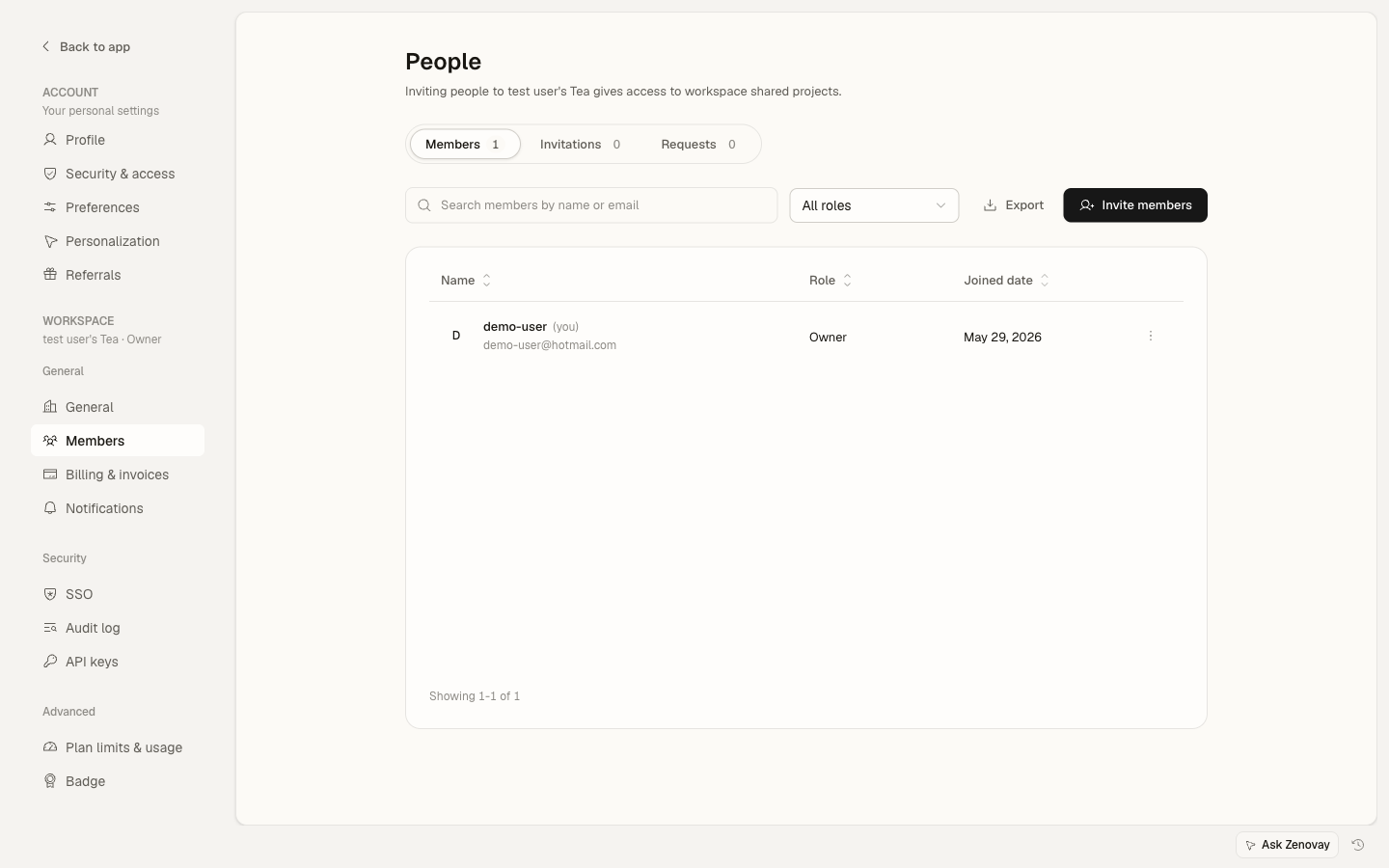
Workspace-Rollen sind:
| Rolle | Kann |
|---|---|
| Owner | Alles, einschließlich Abrechnung, Löschen des Workspace, Übertragung der Eigentümerschaft und Verwaltung von Mitgliedern |
| Admin | Websites, Mitglieder und Einstellungen verwalten — alles außer Abrechnung, Löschen des Workspace und Übertragung der Eigentümerschaft |
| Editor | Websites und Einstellungen erstellen und bearbeiten, Analytics anzeigen — keine Mitgliederverwaltung oder Abrechnung |
| Viewer | Schreibgeschützter Zugriff auf Dashboards |
Für die vollständige Übersicht siehe Rollen und Berechtigungen und Mitglieder einladen.
Benachrichtigungen
Entscheiden Sie, wer im Team Workspace-Benachrichtigungen erhält (wie Warnungen und Digests) über Einstellungen → Workspace → Benachrichtigungen.
- Der Workspace-Owner ist immer ein Standard-Empfänger.
- Owners und Admins können andere Teammitglieder als Empfänger hinzufügen oder entfernen.
Ihre eigenen persönlichen E-Mail-Einstellungen (welche Nachrichten Sie persönlich erhalten) sind separat und befinden sich unter Einstellungen → Konto → Benachrichtigungen.
Abrechnung und Plan
Abrechnung befindet sich unter Einstellungen → Workspace → Abrechnung (nur Owner). Von dort aus können Sie:
- Ihren aktuellen Plan und die Nutzung anzeigen
- Ihre Zahlungsmethode aktualisieren
- Ihr Abonnement upgraden oder ändern
Siehe Plans-Übersicht für Plan-Details.
Datenspeicherung
Wie lange Zenovay Ihre Analytics-Daten speichert, hängt von Ihrem Plan ab:
| Plan | Speicherung |
|---|---|
| Free | 1 Jahr |
| Pro | 2 Jahre |
| Scale | 4 Jahre |
| Enterprise | Benutzerdefiniert |
Die Speicherung wird automatisch basierend auf dem aktiven Plan angewendet. Ein Upgrade erweitert das Speicherfenster für neue Daten.
Sicherheit
Workspace-weite Sicherheit befindet sich unter Einstellungen → Sicherheit:
- SSO - Single-Sign-On-Konfiguration (Scale und Enterprise)
- Audit-Log - ein Datensatz wichtiger Aktionen im Workspace
- API-Schlüssel - Team-API-Schlüssel und Webhooks (bezahlte Plans)
Für Audit-Log-Details siehe Audit-Logs.
Information
Einige Sicherheitseinstellungen sind pro Person, nicht workspace-weit. Ihre eigenen Login-Sitzungen, Multi-Faktor-Authentifizierung und alle verbundenen KI-Agenten (MCP) befinden sich unter Einstellungen → Konto → Sicherheit. SSO ist auf Scale und Enterprise verfügbar, und die erzwungene MFA im gesamten Workspace ist ein Enterprise-Feature — siehe MFA erzwingen und SAML-Konfiguration.
Einstellungen pro Website
Einige Dinge, nach denen Personen häufig suchen, werden pro Website konfiguriert, nicht auf Workspace-Ebene. Öffnen Sie eine Website aus Domains, dann öffnen Sie ihre Einstellungen:
- Zeitzone - wird für die Datumsbereiche des Website-Berichts verwendet (unter den Website-Allgemeinen Einstellungen)
- Umsatzwährung - für Umsatzverfolgung (unter den Website-Umsatz-Einstellungen)
- Tracking-Optionen - Cookie-loser Modus, Localhost-Tracking, Ausschlüsse und mehr
Dies bedeutet, dass verschiedene Websites im selben Workspace unterschiedliche Zeitzonen verwenden können.
Fehlerbehebung
Änderungen werden nicht gespeichert
Wenn eine Bearbeitung nicht gespeichert wird:
- Überprüfen Sie, dass Ihre Rolle dies erlaubt (die meisten Workspace-Bearbeitungen sind auf Owners und Admins beschränkt, und Abrechnung ist nur für Owner)
- Aktualisieren Sie die Seite und versuchen Sie es erneut
- Bestätigen Sie, dass Sie den richtigen Workspace bearbeiten, wenn Sie mehreren angehören
Logo wird nicht angezeigt
Wenn Ihr hochgeladenes Logo nicht angezeigt wird:
- Stellen Sie sicher, dass es ein unterstütztes Format ist (PNG, JPG, WebP, GIF) unter 2 MB
- Probieren Sie ein anderes Bild
- Leeren Sie Ihren Browser-Cache und laden Sie neu