Konfigurieren Sie OAuth 2.0 oder OpenID Connect (OIDC) für Single Sign-On. Eine moderne Alternative zu SAML für Cloud-native Identitätsanbieter.
SAML vs OAuth/OIDC
| Merkmal | SAML | OAuth/OIDC |
|---|---|---|
| Protokoll | XML-basiert | JSON/REST |
| Token-Format | XML-Assertion | JWT |
| Ideal für | Enterprise IdPs | Cloud-Apps |
| Setup-Komplexität | Höher | Niedriger |
Wenn Ihr Identitätsanbieter OpenID Connect unterstützt, wählen Sie OIDC gegenüber OAuth 2.0 — Zenovay überprüft das ID-Token gegen den JWKS-Endpunkt Ihres IdP und Sie geben nur eine einzelne Discovery-URL (Metadaten-URL) statt jedes Endpunkts separat ein.
Unterstützte Anbieter
| Anbieter | Protokoll |
|---|---|
| Microsoft Entra ID (Azure AD) | OIDC |
| Okta | OIDC |
| Auth0 | OIDC |
| Keycloak | OIDC |
| Benutzerdefiniert | OAuth 2.0 / OIDC |
Zenovay OAuth/OIDC-Konfiguration
Redirect URI
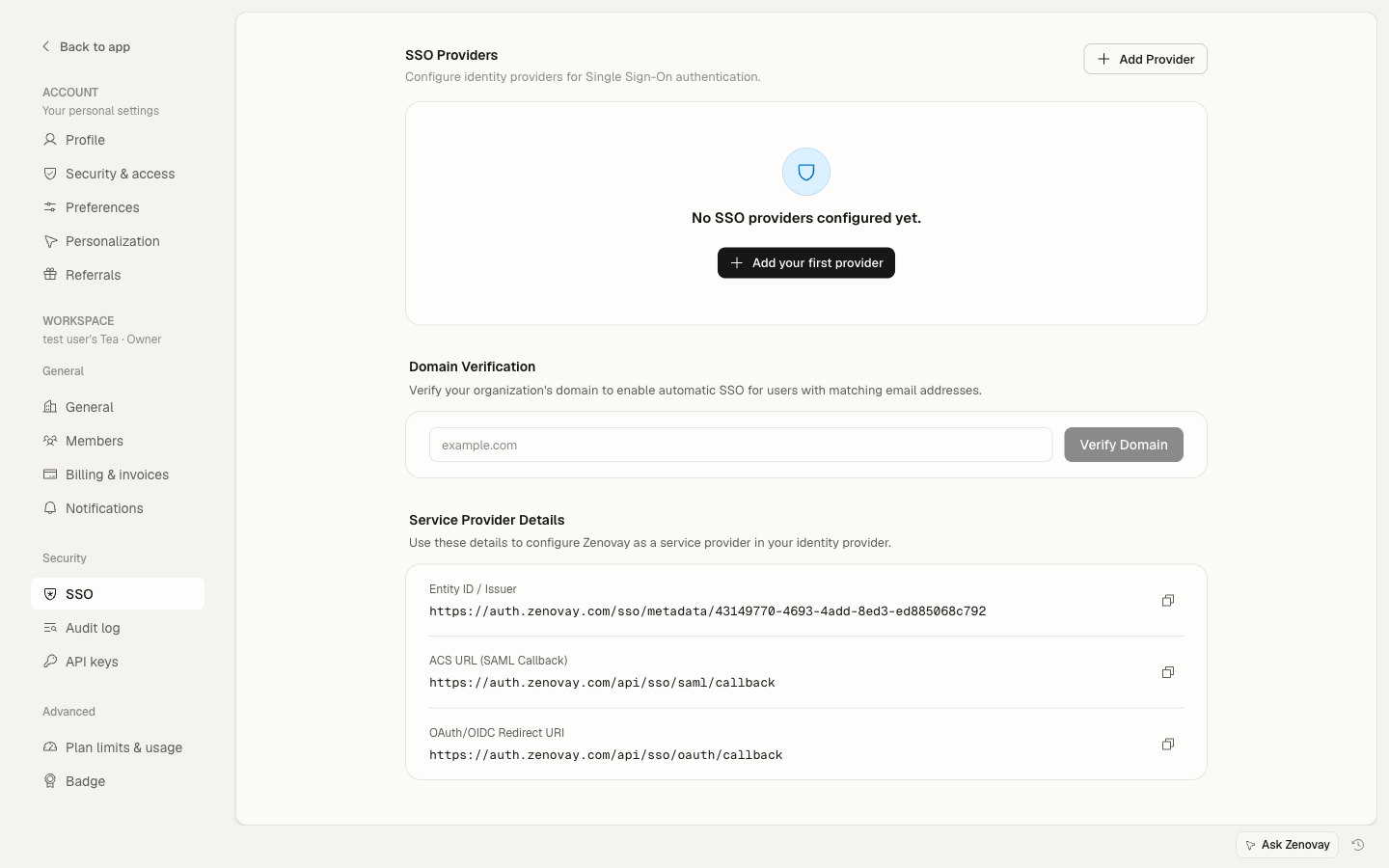
Ihr Identitätsanbieter benötigt diese Redirect URI:
| Einstellung | Wert |
|---|---|
| Redirect URI / Callback URL | https://auth.zenovay.com/api/sso/oauth/callback |
Sie können diesen Wert (und die SAML-Äquivalente) direkt von Einstellungen → Sicherheit → SSO unter Service Provider Details kopieren.
Erforderliche Scopes
Zenovay benötigt diese Scopes:
openid
email
profile
Wahl zwischen OAuth 2.0 und OpenID Connect
| Merkmal | OAuth 2.0 | OpenID Connect |
|---|---|---|
| ID-Token-Verifizierung | Nicht zutreffend | Automatisch via JWKS |
| Erforderliche Felder | Client ID, Client Secret, Issuer, Authorization URL, Token URL, Userinfo URL | Client ID, Client Secret, Issuer, Metadata URL |
| Ideal für | IdPs ohne OIDC-Unterstützung | Moderne IdPs (Okta, Entra ID, Auth0, Keycloak) |
Mit OIDC geben Sie die Metadata URL (das .well-known/openid-configuration-Dokument Ihres IdP) an und Zenovay liest die Authorization-, Token-, Userinfo- und JWKS-Endpunkte daraus. Mit reinem OAuth 2.0 geben Sie jeden Endpunkt separat ein.
Microsoft Entra ID OIDC-Einrichtung
Schritt 1: Anwendung registrieren
- Melden Sie sich beim Microsoft Entra Admin Center an
- Gehen Sie zu Identität → Anwendungen → App-Registrierungen
- Klicken Sie auf Neue Registrierung
- Konfigurieren Sie:
| Entra ID-Feld | Wert |
|---|---|
| Name | Zenovay |
| Unterstützte Kontotypen | Nur Konten in diesem Organisationsverzeichnis |
| Redirect URI | Web — https://auth.zenovay.com/api/sso/oauth/callback |
- Klicken Sie auf Registrieren
Schritt 2: Client Secret erstellen
- Gehen Sie zu Zertifikate & Geheimnisse
- Klicken Sie auf Neues Client Secret
- Legen Sie Beschreibung und Ablaufdatum fest
- Kopieren Sie den Geheimniswert sofort (er wird nicht erneut angezeigt)
Schritt 3: Anwendungsdetails notieren
Notieren Sie diese Werte:
- Anwendungs-ID (Client-ID) — von der Übersichtsseite
- Client Secret — aus Schritt 2
- Mandanten-ID — von der Übersichtsseite
Schritt 4: API-Berechtigungen
- Gehen Sie zu API-Berechtigungen
- Überprüfen Sie, dass Microsoft Graph → User.Read (delegiert) aufgeführt ist
- Falls nicht, klicken Sie auf Berechtigung hinzufügen → Microsoft Graph → Delegierte Berechtigungen → User.Read
Schritt 5: In Zenovay konfigurieren
- Gehen Sie in Zenovay zu Einstellungen → Sicherheit → SSO
- Klicken Sie auf Anbieter hinzufügen und wählen Sie OpenID Connect
- Geben Sie ein:
- Provider-Name: z. B. „Microsoft Entra ID"
- Client ID: die Anwendungs-ID (Client-ID) aus Schritt 3
- Client Secret: der Geheimniswert aus Schritt 2
- Issuer:
https://login.microsoftonline.com/{ihre-mandanten-id}/v2.0 - Metadata URL:
https://login.microsoftonline.com/{ihre-mandanten-id}/v2.0/.well-known/openid-configuration
- Klicken Sie auf Erstellen
- Fügen Sie Ihre E-Mail-Domain hinzu und verifizieren Sie diese
- Testen Sie die Verbindung
Okta OIDC-Einrichtung
Schritt 1: Anwendung erstellen
- Gehen Sie zur Okta Admin Console → Anwendungen
- Klicken Sie auf App-Integration erstellen
- Wählen Sie OIDC - OpenID Connect
- Wählen Sie Web Application
- Klicken Sie auf Weiter
Schritt 2: Anwendung konfigurieren
| Okta-Feld | Wert |
|---|---|
| App-Integrationsname | Zenovay |
| Grant-Typ | Authorization Code |
| Sign-in Redirect URIs | https://auth.zenovay.com/api/sso/oauth/callback |
Schritt 3: Benutzer zuweisen
- Gehen Sie zum Tab Zuweisungen
- Weisen Sie Benutzer oder Gruppen zu
- Speichern
Schritt 4: Anmeldedaten abrufen
Notieren Sie vom Tab Allgemein:
- Client ID
- Client Secret
Schritt 5: Issuer- und Metadata-URLs abrufen
- Gehen Sie zu Sicherheit → API in der Okta Admin Console
- Suchen Sie nach Ihrem Autorisierungsserver (normalerweise „default")
- Die Issuer URI sieht etwa so aus:
https://ihre-org.okta.com/oauth2/default - Die entsprechende Metadata URL ist die Issuer URI plus
/.well-known/openid-configuration, zum Beispiel:https://ihre-org.okta.com/oauth2/default/.well-known/openid-configuration
Schritt 6: In Zenovay konfigurieren
- Gehen Sie zu Einstellungen → Sicherheit → SSO
- Klicken Sie auf Anbieter hinzufügen und wählen Sie OpenID Connect
- Geben Sie ein:
- Provider-Name: z. B. „Okta"
- Client ID: aus Schritt 4
- Client Secret: aus Schritt 4
- Issuer: die Issuer URI aus Schritt 5
- Metadata URL: die Discovery URL aus Schritt 5
- Klicken Sie auf Erstellen
- Fügen Sie Ihre E-Mail-Domain hinzu und verifizieren Sie diese
- Testen Sie die Verbindung
Auth0-Einrichtung
Schritt 1: Anwendung erstellen
- Gehen Sie zum Auth0 Dashboard
- Gehen Sie zu Applications → Create Application
- Wählen Sie Regular Web Applications
- Klicken Sie auf Create
Schritt 2: Einstellungen konfigurieren
Im Tab Settings:
| Auth0-Feld | Wert |
|---|---|
| Allowed Callback URLs | https://auth.zenovay.com/api/sso/oauth/callback |
Klicken Sie auf Save Changes.
Schritt 3: Anmeldedaten abrufen
Notieren Sie vom Tab Settings:
- Domain (z. B.
ihr-mandant.us.auth0.com) - Client ID
- Client Secret
Schritt 4: In Zenovay konfigurieren
- Gehen Sie zu Einstellungen → Sicherheit → SSO
- Klicken Sie auf Anbieter hinzufügen und wählen Sie OpenID Connect
- Geben Sie ein:
- Provider-Name: z. B. „Auth0"
- Client ID: aus Schritt 3
- Client Secret: aus Schritt 3
- Issuer:
https://ihr-mandant.us.auth0.com/(mit abschließendem Schrägstrich) - Metadata URL:
https://ihr-mandant.us.auth0.com/.well-known/openid-configuration
- Klicken Sie auf Erstellen
- Fügen Sie Ihre E-Mail-Domain hinzu und verifizieren Sie diese
- Testen Sie die Verbindung
Die Auth0 Issuer URL muss den abschließenden Schrägstrich enthalten. Zum Beispiel: https://dev-xxxxx.us.auth0.com/
Google Workspace
Google Workspace unterstützt hauptsächlich SAML 2.0 für die Integration benutzerdefinierter Anwendungen. Für Google Workspace SSO empfehlen wir, stattdessen den SAML 2.0-Einrichtungsleitfaden zu verwenden.
Wenn Sie speziell OIDC mit Google benötigen, können Sie OAuth-Anmeldedaten in der Google Cloud Console erstellen:
- Gehen Sie zur Google Cloud Console → APIs & Services → Credentials
- Klicken Sie auf Create Credentials → OAuth client ID
- Wählen Sie Web application und geben Sie
https://auth.zenovay.com/api/sso/oauth/callbackals Redirect URI ein - Notieren Sie die Client ID und das Client Secret
- Geben Sie in Zenovay einen OpenID Connect-Anbieter mit Issuer
https://accounts.google.comund Metadata URLhttps://accounts.google.com/.well-known/openid-configurationein
Benutzerdefinierter OIDC-Anbieter
Wenn Ihr Identitätsanbieter OpenID Connect Discovery unterstützt:
- Gehen Sie zu Einstellungen → Sicherheit → SSO
- Klicken Sie auf Anbieter hinzufügen und wählen Sie OpenID Connect
- Geben Sie ein:
- Provider-Name: Ihr Provider-Name
- Client ID: von Ihrem IdP
- Client Secret: von Ihrem IdP
- Issuer: Ihre IdP-Issuer-URL (z. B.
https://ihr-idp.com) - Metadata URL: Ihr IdP-Discovery-Dokument, normalerweise die Issuer-URL plus
/.well-known/openid-configuration
- Klicken Sie auf Erstellen
Zenovay liest Ihren IdP's Authorization-, Token-, Userinfo- und JWKS-Endpunkte aus dem Metadaten-Dokument, sodass Sie diese nicht einzeln eingeben müssen.
Benutzerdefinierter OAuth 2.0-Anbieter
Wenn Ihr Identitätsanbieter OIDC Discovery nicht unterstützt, verwenden Sie OAuth 2.0 mit manueller Endpunkt-Konfiguration:
- Gehen Sie zu Einstellungen → Sicherheit → SSO
- Klicken Sie auf Anbieter hinzufügen und wählen Sie OAuth 2.0
- Geben Sie ein:
- Provider-Name: Ihr Provider-Name
- Client ID: von Ihrem IdP
- Client Secret: von Ihrem IdP
- Authorization URL: Ihr IdP's Authorization-Endpunkt
- Token URL: Ihr IdP's Token-Endpunkt
- Userinfo URL: Ihr IdP's User Info-Endpunkt
- Klicken Sie auf Erstellen
Setup-Fertigstellung
Domain verifizieren
Nach dem Speichern Ihres SSO-Anbieters verknüpfen Sie die E-Mail-Domänen, mit denen sich Ihr Team anmeldet, damit Zenovay weiß, dass diese über SSO weitergeleitet werden:
- Im Abschnitt Domain verification geben Sie Ihre E-Mail-Domain ein (z. B.
unternehmen.com) und klicken Sie auf Domain verifizieren - Zenovay gibt einen DNS TXT-Record (Host und Wert) zurück — fügen Sie ihn bei Ihrem DNS-Anbieter hinzu
- Klicken Sie auf DNS überprüfen, sobald sich der Record ausgebreitet hat
- Sobald verifiziert, werden Benutzer mit dieser E-Mail-Domain zu SSO weitergeleitet
Verbindung testen
Sie können eine schnelle Überprüfung vornehmen, bevor Sie den Anbieter aktivieren:
- Öffnen Sie das Aktionsmenü des Anbieters (die ⋯-Schaltfläche in der Anbieterzeile)
- Klicken Sie auf Verbindung testen
- Ein Erfolgs-Toast bestätigt, dass Zenovay Ihren IdP mit den konfigurierten Anmeldedaten erreichen kann
Sie können auch den End-to-End-Flow manuell bestätigen:
- Öffnen Sie ein Inkognito-/privates Browserfenster
- Gehen Sie zu auth.zenovay.com
- Wählen Sie Mit SSO anmelden und geben Sie eine E-Mail-Adresse Ihrer verifizierten Domain ein
- Authentifizieren Sie sich bei Ihrem IdP
- Überprüfen Sie, dass Sie zum Zenovay-Dashboard zurückkehren
SSO aktivieren und erzwingen
- Schalten Sie auf der Anbieterzeile den Toggle ein, um den Anbieter zu aktivieren
- Um SSO für alle Benutzer im Arbeitsbereich zu erzwingen, öffnen Sie das Aktionsmenü des Anbieters (⋯) und wählen Sie SSO erzwingen, dann bestätigen Sie
Bevor Sie SSO erzwingen, stellen Sie sicher, dass mindestens ein Owner-Konto sich noch über E-Mail/Passwort anmelden kann als Backup im Falle eines IdP-Ausfalls. Zenovay zeigt eine Bestätigungswarnung an, bevor die Erzwingung aktiviert wird.
Benutzerattribut-Zuordnung
Standard-Claims
| OIDC Claim | Zenovay-Feld |
|---|---|
| E-Mail-Adresse | |
| given_name | Vorname |
| family_name | Nachname |
| sub | Eindeutiger Bezeichner |
Just-In-Time-Bereitstellung
Neue Benutzer werden bei ihrer ersten erfolgreichen SSO-Anmeldung automatisch erstellt:
- Automatische Kontoerstellung aus der verifizierten E-Mail-Domain
- Keine Einladung erforderlich
Sicherheitsfunktionen
Zenovay wendet automatisch diese Sicherheitsmaßnahmen für OAuth/OIDC an:
- PKCE (Proof Key for Code Exchange) — schützt den Autorisierungscode-Austausch
- State-Parameter — verhindert CSRF-Angriffe
- Nonce-Validierung (OIDC) — verhindert Token-Replay-Angriffe
- ID-Token-Verifizierung (OIDC) — validiert Tokens mit dem JWKS-Endpunkt des IdP
Fehlerbehebung
Häufige Fehler
| Fehler | Ursache | Lösung |
|---|---|---|
| Invalid redirect_uri | URL-Abweichung | Stellen Sie sicher, dass die Redirect URI exakt https://auth.zenovay.com/api/sso/oauth/callback lautet |
| Invalid client_id | Falsche Anmeldedaten | Überprüfen Sie die Client ID in Ihrem IdP-Dashboard |
| Invalid grant | Code abgelaufen | Versuchen Sie es erneut — Autorisierungscodes haben eine kurze Lebensdauer |
| Token verification failed | Signaturfehler | Überprüfen Sie, dass der JWKS-Endpunkt erreichbar ist |
| State parameter mismatch | Sitzungsproblem | Löschen Sie die Cookies und versuchen Sie es in einem Inkognito-Fenster |
| OIDC discovery failed | Metadaten-URL-Problem | Öffnen Sie {metadata-url} in Ihrem Browser und bestätigen Sie, dass es das .well-known/openid-configuration-Dokument zurückgibt |
Zertifikatsprobleme
Wenn JWKS fehlschlägt:
- Überprüfen Sie, dass die JWKS-URL erreichbar ist
- Stellen Sie sicher, dass das SSL-Zertifikat gültig ist
- Überprüfen Sie auf Firewall-Blockierungen
Sicherheitsüberlegungen
Geheimnis-Verwaltung
- Speichern Sie das Client Secret sicher
- Rotieren Sie Geheimnisse vor deren Ablauf
- Geben Sie Geheimnisse niemals in Client-Code preis
Scope-Einschränkungen
Fordern Sie minimale Scopes an:
- Nur
openid,email,profile - Fordern Sie keinen unnötigen Zugriff an
Redirect URI-Validierung
- Verwenden Sie exakte Übereinstimmungsvalidierung in Ihrem IdP
- Verwenden Sie keine Wildcards
- HTTPS erforderlich