Zenovay macht es einfach, mit Ihrem Team an Analysen zusammenzuarbeiten. Laden Sie Kollegen ein, weisen Sie Rollen zu und arbeiten Sie zusammen, um die Website-Leistung zu verstehen.
Limits für Teammitglieder
Jeder Plan kann Admins, Editoren und Viewer einladen. Was sich zwischen den Plänen unterscheidet, ist wie viele Mitglieder Ihr Workspace enthalten kann:
| Plan | Teammitglieder |
|---|---|
| Free | 2 |
| Pro | 5 |
| Scale | 25 |
| Enterprise | Unbegrenzt |
Die vier Rollen (Owner, Admin, Editor, Viewer) sind auf jedem Plan identisch.
Einladung von Teammitgliedern
Öffnen Sie Members
Gehen Sie zu Einstellungen → Arbeitsbereich → Members in Ihrem Dashboard.
Klicken Sie auf Einladen
Klicken Sie auf die Schaltfläche Einladen, um das Einladungsformular zu öffnen.
E-Mail-Adresse eingeben
Geben Sie die E-Mail-Adresse Ihres Kollegen ein. Er benötigt kein bestehendes Zenovay-Konto.
Rolle auswählen
Wählen Sie die zuzuweisende Rolle:
- Admin: Kann Websites, Teammitglieder und Einstellungen verwalten
- Editor: Kann Websites und Einstellungen verwalten und Analysen einsehen
- Viewer: Schreibgeschützter Zugriff auf Websites und Analysen anzeigen
Einladung senden
Klicken Sie zum Senden. Sie erhalten eine E-Mail mit einem Link zum Beitreten.
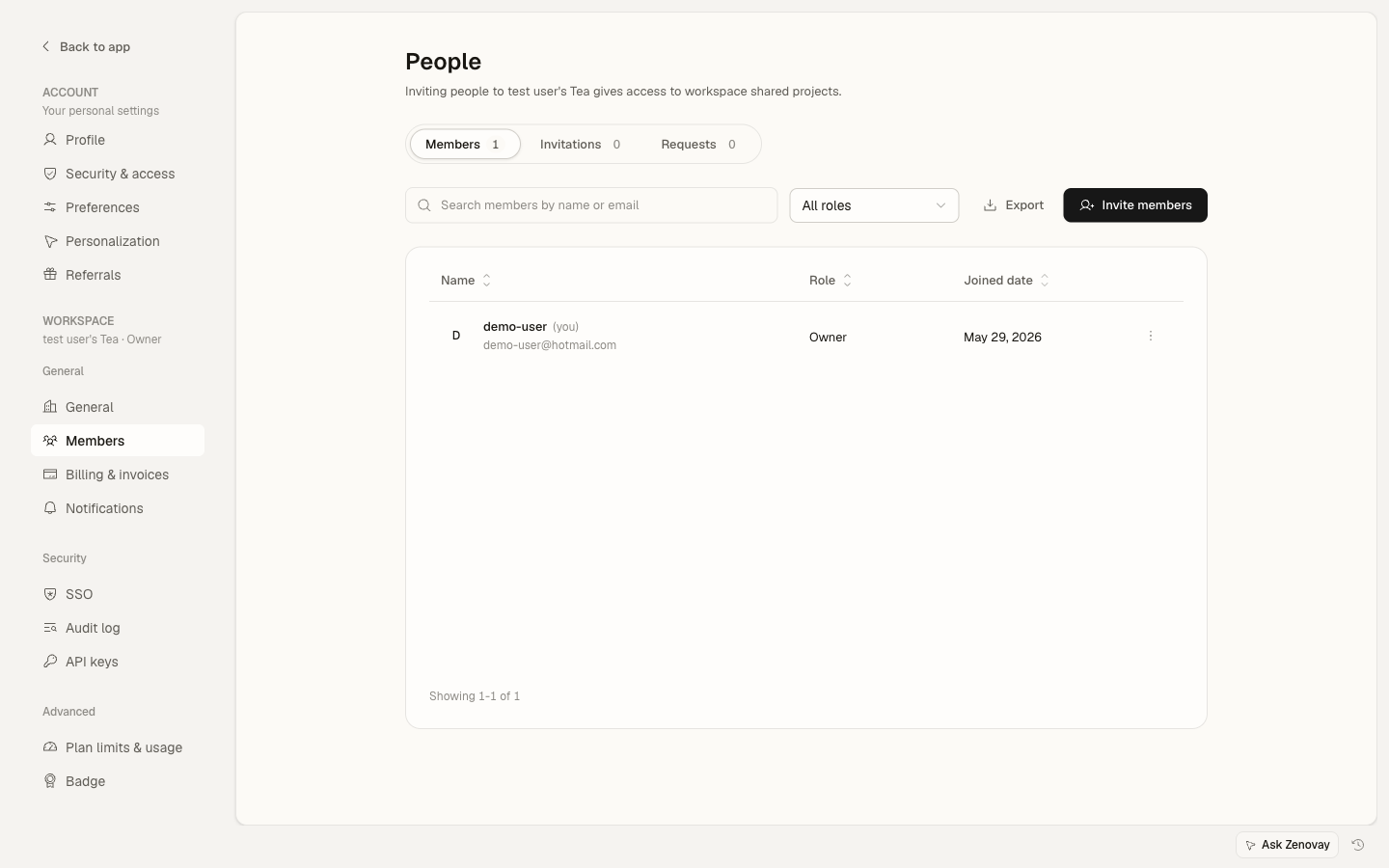
Einladungen verfallen nach 7 Tagen. Sie können sie vom Tab Invitations auf der Members-Seite erneut senden oder widerrufen.
Rollen verstehen
Teammitglieder haben eine von vier Rollen. Rollen gelten für den gesamten Arbeitsbereich, nicht für einzelne Websites.
Owner
Der Teamersteller mit vollständiger Kontrolle:
- Abrechnung und Abonnement verwalten
- Team löschen
- Eigentümerschaft übertragen
- Alle Admin-Funktionen
Ein Team kann mehr als einen Owner haben, wenn die Eigentümerschaft geteilt wird. Fördern oder übertragen Sie Eigentümerschaft sorgfältig, da Owners unbegrenzten Zugriff haben.
Admin
Vollständige operative Kontrolle:
- Teamitglied hinzufügen und entfernen
- Websites erstellen und löschen
- Alle Einstellungen ändern
- Alle Analysen anzeigen
- Kann nicht auf Abrechnung zugreifen
Editor
Kann Konfigurationen ändern:
- Ziele erstellen und bearbeiten
- Website-Einstellungen ändern
- Alle Analysen anzeigen
- Kann Teammitglieder nicht verwalten
Viewer
Schreibgeschützter Zugriff:
- Analytics-Dashboards anzeigen
- Kann keine Einstellungen ändern
Verwaltung von Einladungen
Ausstehende Einladungen anzeigen
Öffnen Sie Einstellungen → Arbeitsbereich → Members und wechseln Sie zum Tab Invitations, um alle eingeladenen Personen zu sehen, die noch nicht beigetreten sind.
Einladung erneut senden
- Suchen Sie die ausstehende Einladung
- Klicken Sie auf die Schaltfläche Resend
- Eine neue E-Mail wird an den Eingeladenen gesendet
Einladung widerrufen
- Suchen Sie die ausstehende Einladung
- Klicken Sie auf die Schaltfläche Revoke
- Der Einladungslink wird ungültig
Einladung akzeptieren
Wenn jemand Sie einlädt:
- Überprüfen Sie Ihre E-Mail auf die Einladung
- Klicken Sie auf den Link in der E-Mail
- Erstellen Sie ein Zenovay-Konto (falls Sie keines haben) oder melden Sie sich an
- Sie werden automatisch zum Team hinzugefügt
Wenn Sie bereits ein Zenovay-Konto haben, werden Sie mit Ihrem vorhandenen Konto zum Team hinzugefügt.
Mitgliedsrollen ändern
So ändern Sie die Rolle eines Teammitglieds:
Gehen Sie zu Members
Navigieren Sie zu Einstellungen → Arbeitsbereich → Members.
Suchen Sie das Mitglied
Lokalisieren Sie das Teammitglied in der Liste.
Ändern Sie deren Rolle
Verwenden Sie die Rollenkontrolle in ihrer Zeile, um eine neue Rolle auszuwählen.
Änderungen speichern
Bestätigen Sie, um die Änderung anzuwenden.
Owners können jede Rolle ändern. Admins können Editors und Viewers ändern, aber nicht Owners oder andere Admins.
Entfernen von Teammitgliedern
So entfernen Sie jemanden aus Ihrem Team:
- Gehen Sie zu Einstellungen → Arbeitsbereich → Members
- Suchen Sie das Teammitglied
- Klicken Sie auf Remove
- Bestätigen Sie die Entfernung
Entfernte Mitglieder verlieren sofort den Zugriff. Sie benötigen eine neue Einladung, um beizutreten.
Best Practices
Sicherheitsempfehlungen
- Verwenden Sie geeignete Rollen: Vergeben Sie Admin-Zugriff nicht unnötig
- Regelmäßig überprüfen: Überprüfen Sie regelmäßig, wer Zugriff hat
- Schnell entfernen: Entfernen Sie Zugriff, wenn jemand geht
- Fördern Sie MFA: Fordern Sie Teammitglieder auf, Zwei-Faktor-Authentifizierung in ihren Konten zu aktivieren
Organisatorische Tipps
- Geschäfts-E-Mail-Adressen verwenden, damit klar ist, wer jedes Mitglied ist
- Zugriffsstufen dokumentieren: Vermerken Sie, warum jede Person ihre Rolle hat
- Onboarding-Prozess: Haben Sie einen Standard-Prozess für neue Teammitglieder
Troubleshooting
Einladung nicht erhalten
- Überprüfen Sie Spam/Junk-Ordner
- Überprüfen Sie, dass die E-Mail-Adresse korrekt ist
- Bitten Sie den Empfänger, die IT zu überprüfen (Corporate-Filter)
- Senden Sie die Einladung erneut
Können Einladung nicht akzeptieren
- Stellen Sie sicher, dass Sie den Link von der richtigen E-Mail-Adresse verwenden
- Leeren Sie den Browser-Cache und versuchen Sie es erneut
- Versuchen Sie einen anderen Browser
- Überprüfen Sie, ob die Einladung abgelaufen ist (7 Tage)
Können Rolle nicht ändern
- Nur Owners können jede Rolle ändern; Admins können nur Editors und Viewers ändern
- Sie können Ihre eigene Rolle nicht ändern
- Kontaktieren Sie einen Account Owner für Hilfe
Single Sign-On
Scale PlanBei den Scale- und Enterprise-Plänen können Sie einen Identitätsanbieter verbinden, damit sich Mitglieder über Ihr Unternehmens-SSO anmelden. Lesen Sie die Sicherheitseinstellungen, um dies zu konfigurieren.