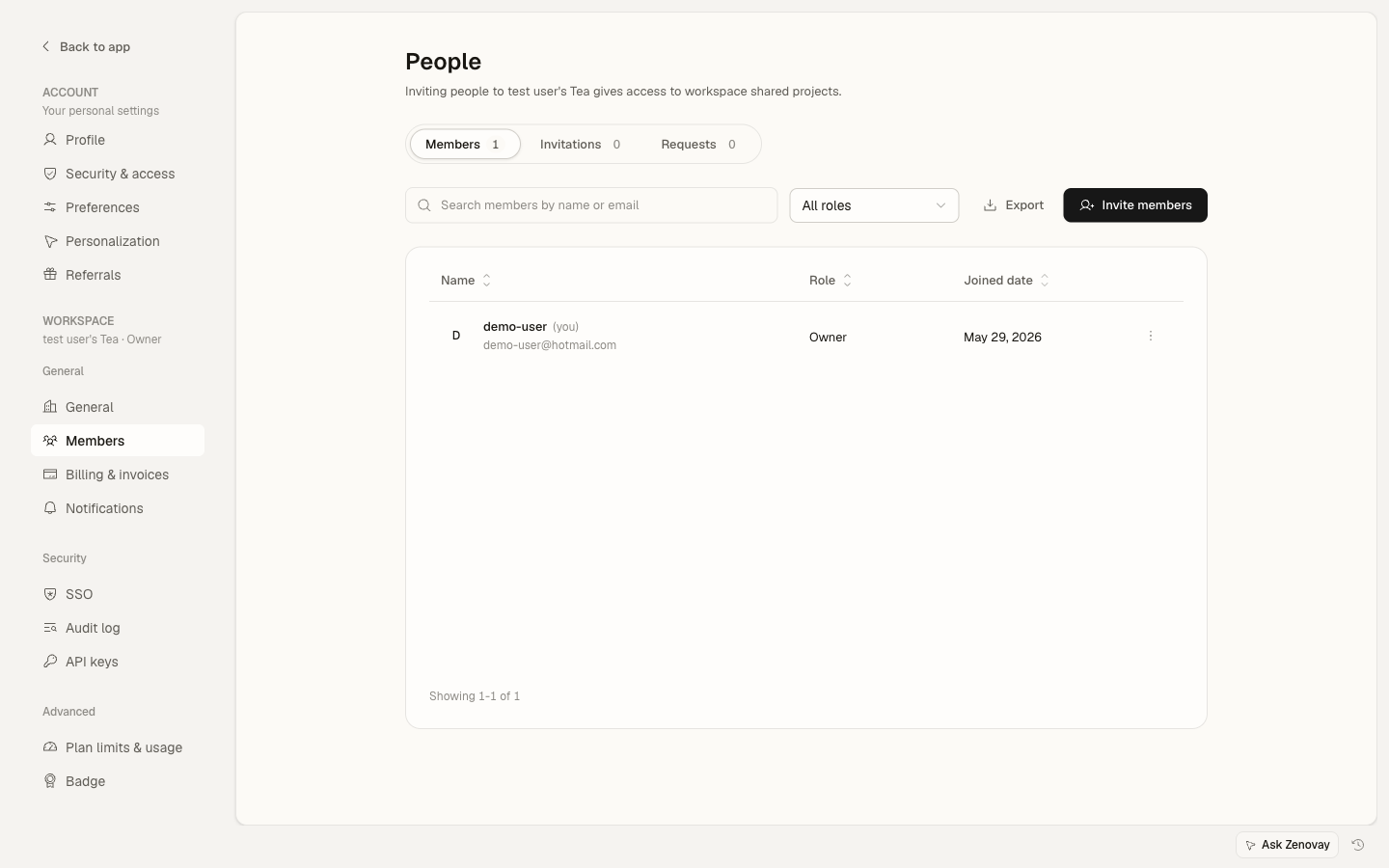
Lade Kollegen ein, um gemeinsam an deinen Zenovay-Analysen zu arbeiten. Team-Mitglieder können Daten anzeigen, Websites verwalten und gemeinsam an Insights arbeiten.
Mitgliederlimits
| Plan | Max. Mitglieder |
|---|---|
| Free | 2 |
| Pro | 5 |
| Scale | 25 |
| Enterprise | Unlimited |
Team-Mitglieder einladen
Schritt 1: Team-Mitglieder öffnen
- Gehe zu Einstellungen → Team → Mitglieder
- Klicke auf „Mitglieder einladen"
Schritt 2: Details eingeben
Im Einladungsdialog:
| Feld | Beschreibung |
|---|---|
| Die E-Mail-Adresse der einzuladenden Person. Du kannst mehrere auf einmal hinzufügen, indem du sie durch Kommas, Semikolons oder neue Zeilen trennen. | |
| Rolle | Die Berechtigungsstufe, die auf alle Personen in dieser Einladung angewendet wird |
Schritt 3: Einladung senden
- Überprüfe die E-Mail-Adresse(n) und die Rolle
- Klicke auf „Einladen"
- Jede eingeladene Person erhält eine E-Mail mit einem Link zum Beitreten
Einladungs-E-Mail
Die eingeladene Person erhält eine E-Mail wie diese:
Du wurdest eingeladen, [Team-Name] auf Zenovay beizutreten

[Einladender] hat dich eingeladen, an Analytics zusammenzuarbeiten.

Rolle: Editor

[Einladung ansehen]

Diese Einladung verfällt in 7 Tagen.
Mehrere Personen gleichzeitig einladen
Du brauchst keinen separaten Ablauf für mehrere Einladungen. Im selben Dialog kannst du mehrere E-Mail-Adressen einfügen, die durch Kommas, Semikolons oder neue Zeilen getrennt sind, und dann eine einzige Rolle für den ganzen Batch auswählen:
[email protected]
[email protected]
[email protected]
Alle Personen im Batch werden mit der Rolle eingeladen, die du auswählst. Wenn einige Adressen bereits Mitglieder oder bereits eingeladen sind, teilt dir Zenovay mit, welche das sind, und sendet die restlichen.
Einladungen verwalten
Ausstehende Einladungen befinden sich unter Einstellungen → Team → Ausstehend.
Ausstehende Einladungen anzeigen
Der Tab „Ausstehend" listet jede Einladung auf, die noch nicht akzeptiert wurde, zusammen mit E-Mail, Rolle und pro-Einladungs-Optionen.
Einladung erneut senden
Falls die E-Mail nicht angekommen ist:
- Finde die Einladung in der Liste der ausstehenden Einladungen
- Klicke auf „Erneut senden"
- Eine neue E-Mail wird gesendet
Einladung widerrufen
Um eine Einladung zu widerrufen:
- Finde die Einladung in der Liste der ausstehenden Einladungen
- Klicke auf „Widerrufen"
- Bestätige dies. Der Einladungs-Link wird ungültig.
Einladungen akzeptieren
Für neue Benutzer
Falls die eingeladene Person kein Zenovay-Konto hat:
- Klicke auf den Link in der E-Mail
- Erstelle ein Konto
- Sie treten dem Team automatisch bei
Für bestehende Benutzer
Falls die eingeladene Person bereits ein Konto hat:
- Klicke auf den Link in der E-Mail
- Melde dich an, falls nötig
- Bestätige den Beitritt zum Team
- Der Zugriff wird gewährt
Mehrere Teams
Benutzer können mehreren Teams angehören:
- Akzeptiere die Einladung
- Wechsle zwischen Teams über den Workspace-Wechsler
- Behalte eine separate Rolle in jedem Team
Rollen beim Einladen
Verfügbare Rollen
Du kannst Personen als Viewer, Editor oder Admin einladen. Owner wird bei der Team-Erstellung und durch die Übertragung des Besitzes zugewiesen und ist daher keine Option im Einladungsdialog.
| Rolle | Zugriffsstufe |
|---|---|
| Viewer | Nur Lesezugriff |
| Editor | Websites und Einstellungen verwalten, Analytics anzeigen |
| Admin | Vollständiger betrieblicher Zugriff außer Abrechnung und Besitz |
| Owner | Vollständige Kontrolle (wird bei Team-Erstellung zugewiesen, nicht per Einladung) |
Admins können Personen nur als Editor oder Viewer einladen. Nur ein Owner kann einen Admin einladen.
Rolle auswählen
| Anwendungsfall | Empfohlene Rolle |
|---|---|
| Führungskräfte | Viewer |
| Marketing-Team | Editor |
| IT/Technisch | Admin |
| Geschäftspartner | Viewer |
Rolle später ändern
Rollen können nach dem Beitritt geändert werden:
- Gehe zu Einstellungen → Team → Mitglieder
- Finde das Mitglied
- Ändere seine Rolle
- Änderungen gelten sofort
Website-Zugriff
Neue Mitglieder erhalten Zugriff auf alle Websites des Teams, begrenzt durch ihre Rolle. Der Zugriff wird durch die Rolle des Mitglieds verwaltet, nicht durch Website-Allowlists pro Mitglied.
Neue Mitglieder integrieren
Erste Schritte für neue Mitglieder
Zeige neue Mitglieder auf die Grundlagen, um sie einzuarbeiten:
- Siehe dir das Team-Home und die Domain-Dashboards an
- Erkunde die wichtigsten Reports für deine Websites
- Richte ihre Benachrichtigungseinstellungen unter Einstellungen → Konto → Einstellungen ein
Mitglieder verwalten
Alle Mitglieder anzeigen
Der Tab „Mitglieder" zeigt deine vollständige Liste mit E-Mail, Rolle und Beitrittsdatum jeder Person.
Mitglied-Optionen
Verfügbare Optionen pro Mitglied:
- Rolle ändern - Passe sein Berechtigungsniveau an
- Entfernen - Widerrufe seinen Zugriff auf das Team
Owner können auch das Team von derselben Seite löschen.
Problembehandlung
Einladung nicht erhalten
Wenn die E-Mail nicht ankommt:
- Überprüfe den Spam-Ordner
- Überprüfe die E-Mail-Adresse
- Sende die Einladung vom Tab „Ausstehend" erneut
- Versuche eine andere E-Mail-Adresse
Einladung abgelaufen
Einladungen verfallen nach 7 Tagen. Falls der Link nicht mehr funktioniert:
- Widerrufe die alte Einladung
- Sende eine neue
Mitgliederlimit erreicht
Falls du keine weiteren Personen einladen kannst:
- Überprüfe deine aktuelle Mitgliederanzahl gegenüber dem Limit deines Plans
- Entferne Mitglieder, die keinen Zugriff mehr benötigen
- Upgrade deinen Plan für mehr Plätze
Falsche Rolle zugewiesen
Falls eine Rolle geändert werden muss:
- Gehe zu Einstellungen → Team → Mitglieder
- Ändere die Rolle des Mitglieds
- Änderungen gelten sofort
Sicherheitsaspekte
Vor dem Einladen
Überprüfe:
- Die E-Mail-Adresse ist korrekt
- Die Rollenstufe ist angemessen
- Es gibt einen echten geschäftlichen Grund für den Zugriff
Nach dem Ausscheiden
Wenn jemand geht:
- Entferne ihn schnellstens aus dem Team
- Überprüfe seinen vorherigen Zugriff
- Überprüfe ggf. das Audit Log
Regelmäßige Überprüfung
Überprüfe deine Mitglieder regelmäßig:
- Entferne inaktive Benutzer
- Überprüfe, dass die Rollen noch angemessen sind
- Kontrolliere die Zugriffsstufen