Verwandeln Sie anonyme B2B-Website-Besucher in identifizierte Unternehmen. Erfahren Sie, welche Firmen Ihr Produkt recherchieren, bevor sie ein Formular ausfüllen.
So funktioniert es
IP-zu-Unternehmens-Zuordnung
Zenovay ordnet die IP-Adresse eines Besuchers mithilfe von IP-Intelligence dem Unternehmen dahinter zu:
| Methode | Beschreibung |
|---|---|
| IP Intelligence | Besucher-IPs mit Firmennetzwerken abgleichen (über IPinfo und Clearbit Reveal) |
| ASN-Abfrage | Den Netzwerkbetreiber hinter der IP auflösen |
| Datenbankabgleich | Querverweis mit Firmographik-Datenbanken |
Wohn-ISPs, Mobilfunkbetreiber, VPNs und Cloud-/Hosting-Bereiche werden herausgefiltert, damit sich die Liste auf echte Unternehmensbesucher konzentriert.
Was wird identifiziert
Wenn eine Übereinstimmung gefunden wird, bereichert Zenovay das Unternehmen mit den verfügbaren Firmographika:
| Datenpunkt | Beschreibung |
|---|---|
| Firmenname | Unternehmensname |
| Domain | Unternehmensdomäne |
| Branche | Geschäftsbereich |
| Mitarbeiterzahl | Unternehmensgrößenbereich |
| Umsatzspanne | Geschätzter Jahresumsatz (falls verfügbar) |
| Standort | Stadt, Region und Land |
| Unternehmensseiten-Link (falls verfügbar) |
Information
Nicht jedes Feld ist für jedes Unternehmen ausgefüllt. Zenovay zeigt nur, was die Anreicherungsquellen tatsächlich zurückgeben. Branche oder Mitarbeiterzahl können bei kleineren oder weniger dokumentierten Unternehmen leer sein.
Identifizierte Unternehmen anzeigen
Die Unternehmensansicht befindet sich auf dem Dashboard jeder Website.
Öffnen Sie das Dashboard Ihrer Website
Gehen Sie zu Domains, wählen Sie die Website aus, und öffnen Sie die Registerkarte Companies (unter der Behavior-Gruppe in der Seitenleiste).
Durchsuchen Sie die Liste
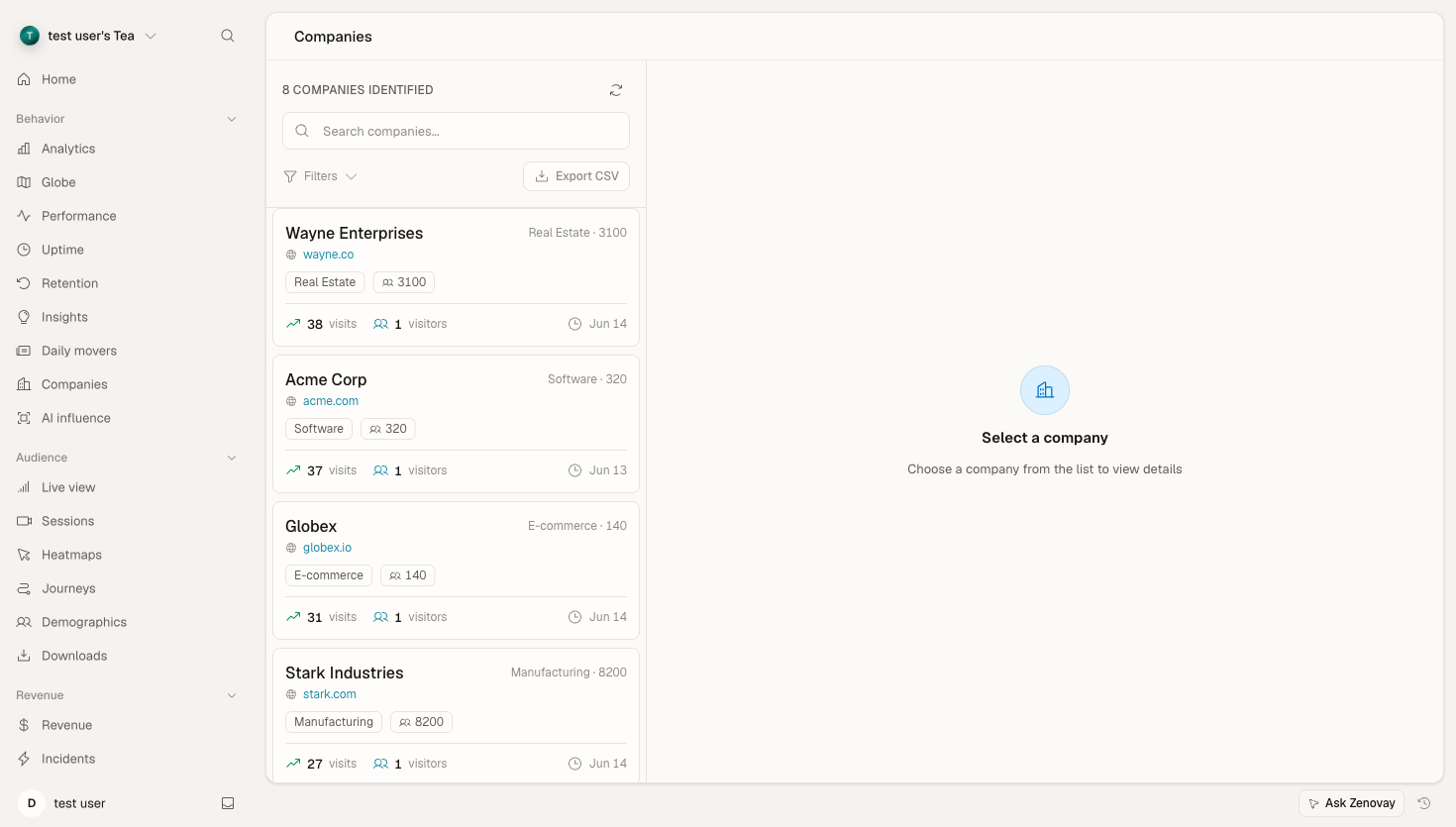
Jede Karte zeigt das Unternehmen, seine Domain, Branche, Mitarbeiterzahl, Besuchsanzahl und das Datum des letzten Besuchs.
Öffnen Sie ein Unternehmen
Wählen Sie eine beliebige Karte aus, um den vollständigen Besuchsverlauf, Top-Seiten, Besucherstandorte und die Geräteaufschlüsselung zu sehen.
Unternehmenskarte
Jedes Unternehmen zeigt:
┌─────────────────────────────────────┐
│ Acme Corporation         acme.com   │
│ Technologie · 500-1000 Mitarbeiter  │
├─────────────────────────────────────┤
│ Besuche: 12   Besucher: 4           │
│ Zuletzt gesehen: 15. Jan.           │
└─────────────────────────────────────┘
Unternehmenskennzahlen
Der Listenheader zeigt eine laufende Anzahl, wie viele Unternehmen für die aktuelle Website identifiziert wurden. Pro-Unternehmen-Zahlen (Besuche, eindeutige Besucher, Seitenaufrufe) erscheinen auf jeder Karte und in der Unternehmensdetailansicht.
Bewertung
Jedes identifizierte Unternehmen hat einen Vertrauensscore – wie vollständig die Firmographik-Übereinstimmung ist (Name, Domain, Branche, Mitarbeiterzahl, Umsatz, Standort). Höher bedeutet eine zuverlässigere Identifikation. Sie können die Liste nach Vertrauen sortieren, um die am besten abgestimmten Unternehmen zuerst zu zeigen.
Das Vertrauen wird automatisch berechnet. Es gibt keine benutzerdefinierten oder bearbeitbaren Bewertungsgewichtungen.
Filterung und Sortierung
In der Unternehmenliste können Sie:
- Suchen nach Unternehmensname oder Domain
- Sortieren nach Besuchsanzahl, letztem Besuch, Vertrauensscore oder Unternehmensname (aufsteigend oder absteigend)
- Eine minimale Besuchsanzahl festlegen, um Einmalbesucher auszublenden
Die Unternehmensdetailansicht zeigt auch eine Aufschlüsselung, welche Seiten ein Unternehmen angesehen hat, dessen Geräteaufteilung und aus welchen Ländern die Besuche stammten.
Unternehmensdetails
Öffnen Sie ein beliebiges Unternehmen, um das Gesamtbild zu sehen.
Besuchszeitachse
Ein Verlauf Tag für Tag, wann das Unternehmen besuchte und welche Seiten es ansah.
Seiteninteresse
Die Seiten, die das Unternehmen am häufigsten ansah, damit Sie die Kaufabsicht einschätzen können.
Besucherstandorte
Die Länder, aus denen die Besuche des Unternehmens stammten.
Geräteaufschlüsselung
Die Desktop-/Mobil-/Tablet-Aufteilung für die Besuche des Unternehmens.
Unternehmen exportieren
Sie können die vollständige Unternehmenliste direkt aus der Registerkarte "Companies" in CSV exportieren.
Öffnen Sie die Registerkarte Companies
Öffnen Sie die Registerkarte Companies vom Dashboard Ihrer Website aus.
Klicken Sie auf CSV exportieren
Verwenden Sie die Schaltfläche Export CSV über der Liste, um jedes identifizierte Unternehmen herunterzuladen.
Der Export enthält Unternehmensname, Domain, Branche, Mitarbeiterzahl, Umsatzspanne, Besuche, eindeutige Besucher, Seitenaufrufe, durchschnittliche Sitzungsdauer, Quelle, Erstbesuches- und Letzbesuchsdatum sowie Standort. Laden Sie die Datei in Ihr CRM oder eine Tabelle, um Nachverfolgungsmaßnahmen zu ergreifen.
Datenschutz & Compliance
Was wir erfassen
Unternehmensidentifikation:
- Nutzt das Netzwerk (Business-IP) hinter einem Besuch
- Identifiziert das Unternehmen, nicht den Einzelnen
- Aggregiert Besucheraktivitäten auf Unternehmensebene
Was wir nicht erfassen
- Namen einzelner Mitarbeiter
- Persönliche E-Mail-Adressen
- Persönliche Geräte
Unser Ansatz
Unternehmensidentifikation ist datenschutzfreundlich:
- Basiert auf Geschäftsnetzwerken, nicht auf Einzelnen
- IP-Adressen werden vor der Speicherung gehasht
- Wohn- und Verbrauchernetzwerke werden gefiltert
Identifikationsgenauigkeit
Erkennungsquoten
Die Identifikation hängt stark vom Besuchsmix ab. Besucher in Unternehmensnetzen werden viel häufiger abgeglichen als Personen, die von zu Hause oder mobil surfen:
| Besuchertyp | Erkennungswahrscheinlichkeit |
|---|---|
| Unternehmensnetze | Am höchsten |
| Kleinere Büronetzwerke | Moderat |
| Remote-/Mobil-Mitarbeiter | Niedrig |
| Verbraucher/Wohnbereich | Selten |
Genauigkeit verbessern
Um mehr Unternehmen zu identifizieren:
- Mehr B2B-Traffic generieren (LinkedIn, Partner-Verweise, Brancheninhalte)
- Kampagnen auf Geschäftspublikum und Geschäftszeiten ausrichten
Nicht identifizierter Traffic
Für Besucher, die Zenovay nicht einem Unternehmen zuordnen kann:
- Das Netzwerk kann sich zu einem ISP statt zu einem Unternehmen auflösen (diese werden aus der Liste gefiltert)
- Standard-Besucheranalyse gilt für diesen Traffic
Best Practices
Regelmäßig überprüfen
Überprüfen Sie die Registerkarte "Companies":
- Täglich auf hochintensive Aktivität
- Wöchentlich auf Trends
- Monatlich auf Muster
Hochwertige Besucher priorisieren
Konzentrieren Sie sich auf Unternehmen, die:
- Mehrfach besuchen
- Preis- oder Demo-Seiten ansehen
- Ihr Zielprofile entsprechen
Schnell handeln
Machen Sie Kontakt, während das Interesse hoch ist:
- Am selben Tag für heiße Leads
- Innerhalb der Woche für warme Leads
- Personalisieren Sie basierend auf den angesehenen Seiten
Fehlerbehebung
Wenige identifizierte Unternehmen
Wenn die Identifikation niedrig ist:
- Prüfen Sie, dass Ihr Traffic wirklich B2B ist
- Überprüfen Sie, dass das Tracking-Skript installiert ist und lädt
- Denken Sie daran, dass ISP-/Wohnnetze absichtlich ausgeschlossen werden
Unternehmensname sieht falsch aus
Wenn ein Unternehmensname falsch aussieht:
- Es könnte ein Netzwerkbetreiber statt des Unternehmens sein
- Sortieren Sie nach Vertrauensscore und konzentrieren Sie sich auf höher vertrauenswürdige Treffer
Fehlende aktuelle Besuche
Wenn aktuelle Besuche nicht angezeigt werden:
- Planen Sie eine kurze Verzögerung für die Anreicherung ein
- Überprüfen Sie Ihren Datumsbereichsfilter
- Bestätigen Sie, dass das Tracking aktiv ist