Configure o logon único SAML 2.0 para permitir que sua equipe acesse o Zenovay usando o provedor de identidade da sua organização.
Provedores de identidade suportados
| Provedor | Status |
|---|---|
| Okta | Totalmente suportado |
| Microsoft Entra ID (Azure AD) | Totalmente suportado |
| OneLogin | Totalmente suportado |
| Google Workspace | Totalmente suportado |
| Ping Identity | Totalmente suportado |
| ADFS | Totalmente suportado |
| SAML 2.0 personalizado | Suportado |
Pré-requisitos
Antes de começar:
- Plano Scale ou Enterprise ativado
- Acesso de administrador ao seu provedor de identidade
- Acesso de proprietário ou administrador ao Zenovay
- Domínio de e-mail da sua organização verificado
Informações SAML do Zenovay
Detalhes do provedor de serviços
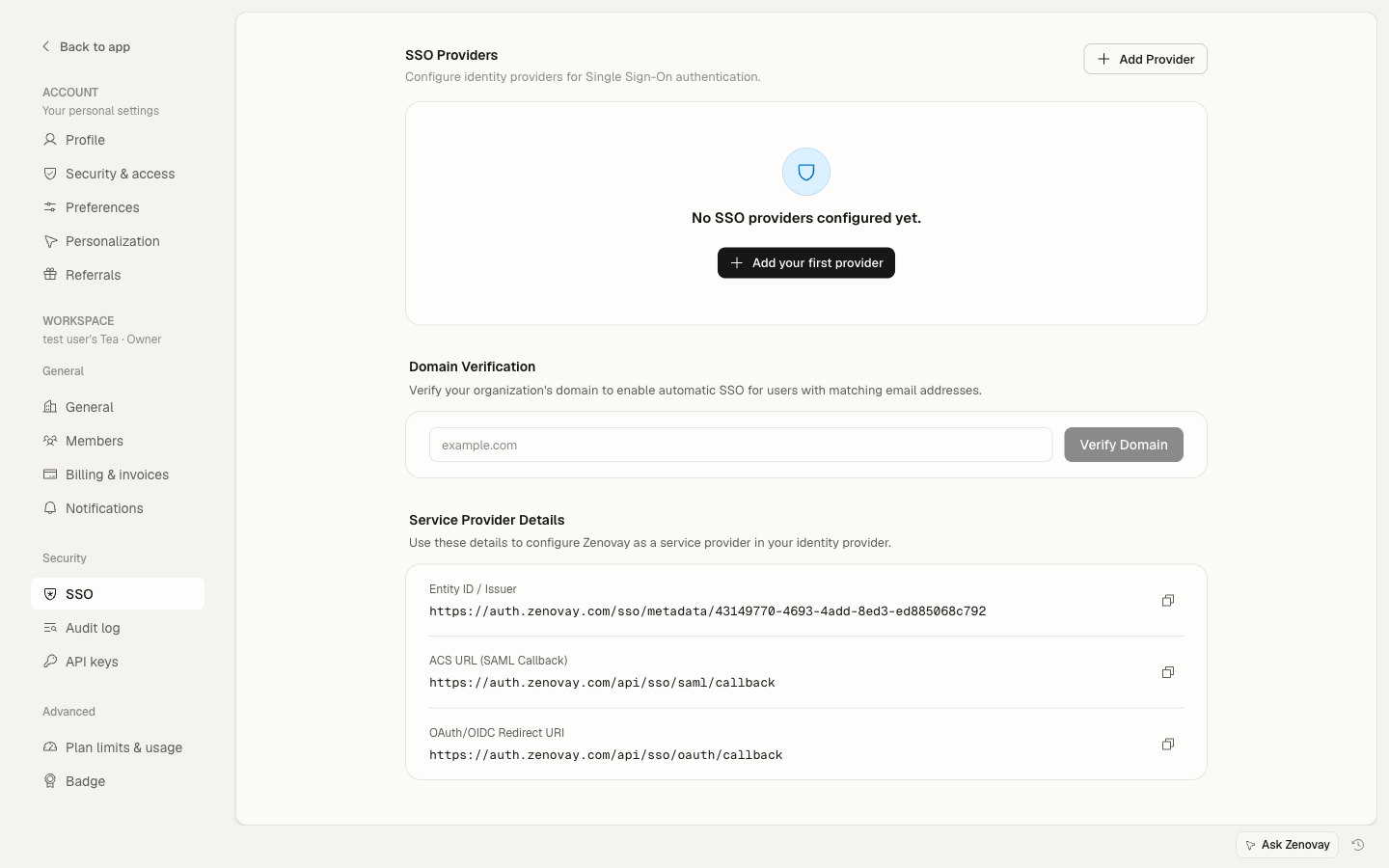
Você precisará desses valores ao configurar o aplicativo SAML no seu provedor de identidade. Cada espaço de trabalho obtém seu próprio ID de entidade; os valores exatos são mostrados no Zenovay em Configurações → Segurança → SSO na seção Detalhes do provedor de serviços. O formato é:
| Configuração | Valor |
|---|---|
| ID de entidade do provedor de serviços / URI de audiência | https://auth.zenovay.com/sso/{teamId} |
| URL ACS (Assertion Consumer Service) | https://auth.zenovay.com/api/sso/saml/callback |
| URL de metadados | https://auth.zenovay.com/api/sso/metadata/{teamId} |
| Formato NameID | urn:oasis:names:tc:SAML:1.1:nameid-format:emailAddress |
| Vinculação | HTTP-POST |
Copie o ID de entidade do provedor de serviços e a URL ACS diretamente da seção Detalhes do provedor de serviços no Zenovay em vez de digitá-los manualmente. O ID de entidade é exclusivo do seu espaço de trabalho (termina com seu ID de equipe), e a URL ACS deve incluir o caminho completo.
A maioria dos provedores de identidade também pode importar a URL de metadados acima para preencher automaticamente o ID de entidade e a URL ACS.
Obter seus valores
- Vá para Configurações → Segurança → SSO
- A seção Detalhes do provedor de serviços lista seu ID de entidade, URL ACS e URI de redirecionamento OAuth/OIDC. Use o botão de copiar ao lado de cada valor.
- Clique em Adicionar provedor e selecione SAML para começar a configurar seu provedor de identidade.
Configuração da Okta
Passo 1: Criar um aplicativo Okta
- Faça login no Console de administração da Okta
- Vá para Applications → Applications
- Clique em Create App Integration
- Selecione SAML 2.0
- Clique em Next
Passo 2: Configurar as configurações de SAML
Configurações gerais:
- Nome do aplicativo:
Zenovay - Logo do aplicativo: Envie o logo do Zenovay (opcional)
Configurações de SAML (copie a URL de logon único exata e o URI de audiência de Configurações → Segurança → SSO no Zenovay):
| Campo da Okta | Valor |
|---|---|
| URL de logon único | https://auth.zenovay.com/api/sso/saml/callback |
| URI de audiência (ID de entidade do provedor de serviços) | https://auth.zenovay.com/sso/{teamId} |
| Formato NameID | EmailAddress |
| Nome de usuário do aplicativo |
Passo 3: Declarações de atributo
Adicione esses mapeamentos de atributo:
| Nome | Valor |
|---|---|
| user.email | |
| firstName | user.firstName |
| lastName | user.lastName |
Passo 4: Obter valores do provedor de identidade
- Vá para a aba Sign On
- Clique em View SAML setup instructions ou Identity Provider metadata
- Anote o seguinte:
- ID de entidade do provedor de identidade (Issuer)
- URL SSO do provedor de identidade (URL de login)
- Baixe o Certificado X.509
Passo 5: Completar no Zenovay
- Vá para Configurações → Segurança → SSO
- Clique em Adicionar provedor e selecione SAML
- Digite:
- Nome: por exemplo, "Okta"
- ID de entidade: o ID de entidade do provedor de identidade do Passo 4
- URL SSO: a URL SSO do provedor de identidade do Passo 4
- Certificado: cole o certificado X.509 completo
- Clique em Criar
- Adicione e verifique seu domínio de e-mail
- Use a ação Testar conexão do provedor para confirmar que funciona
Configuração do Microsoft Entra ID
Passo 1: Criar um aplicativo empresarial
- Faça login no Centro de administração do Microsoft Entra
- Vá para Identity → Applications → Enterprise applications
- Clique em New application
- Clique em Create your own application
- Nome:
Zenovay - Selecione Integrate any other application you don't find in the gallery
Passo 2: Configurar o logon único
- Clique em Single sign-on na barra lateral
- Selecione SAML
- Edite Basic SAML Configuration (copie os valores exatos de Configurações → Segurança → SSO no Zenovay):
| Campo do Entra ID | Valor |
|---|---|
| Identificador (ID de entidade) | https://auth.zenovay.com/sso/{teamId} |
| URL de resposta (URL ACS) | https://auth.zenovay.com/api/sso/saml/callback |
Passo 3: Configurar atributos
Edite Attributes & Claims:
| Nome da declaração | Atributo de origem |
|---|---|
| emailaddress | user.mail |
| givenname | user.givenname |
| surname | user.surname |
Certifique-se de que o formato da declaração NameID esteja definido como Email address.
Passo 4: Baixar certificado e obter valores do provedor de identidade
- Role até SAML Signing Certificate e baixe Certificate (Base64)
- Na seção Set up Zenovay, copie:
- Identificador do Microsoft Entra — este é seu ID de entidade do provedor de identidade
- URL de login — esta é sua URL SSO
Passo 5: Atribuir usuários
- Vá para Users and groups
- Adicione usuários ou grupos
- Salve as atribuições
Passo 6: Completar no Zenovay
- Vá para Configurações → Segurança → SSO
- Clique em Adicionar provedor e selecione SAML
- Digite:
- Nome: por exemplo, "Microsoft Entra ID"
- ID de entidade: o Identificador do Microsoft Entra do Passo 4
- URL SSO: a URL de login do Passo 4
- Certificado: cole o conteúdo do certificado Base64 baixado
- Clique em Criar
- Adicione e verifique seu domínio de e-mail
- Use a ação Testar conexão para confirmar que funciona
Configuração do Google Workspace
Passo 1: Adicionar um aplicativo SAML personalizado
- Vá para o Console de administração do Google
- Vá para Apps → Web and mobile apps
- Clique em Add App → Add custom SAML app
Passo 2: Inserir detalhes
Detalhes do aplicativo:
- Nome do aplicativo:
Zenovay - Descrição: Plataforma de análise
- Ícone do aplicativo: Enviar (opcional)
Passo 3: Baixar metadados do provedor de identidade
- Copie ou baixe a URL SSO e ID de entidade
- Baixe o Certificado
- Clique em Continue
Passo 4: Detalhes do provedor de serviços
Copie a URL ACS exata e o ID de entidade de Configurações → Segurança → SSO no Zenovay:
| Campo do Google Admin | Valor |
|---|---|
| URL ACS | https://auth.zenovay.com/api/sso/saml/callback |
| ID de entidade | https://auth.zenovay.com/sso/{teamId} |
| Formato NameID | |
| NameID | Basic Information > Primary email |
Passo 5: Mapeamento de atributos
| Diretório do Google | Atributo do aplicativo |
|---|---|
| E-mail principal | |
| Primeiro nome | firstName |
| Sobrenome | lastName |
Passo 6: Habilitar para usuários
- Clique no aplicativo
- Vá para a seção User access
- Ative para sua organização ou unidades organizacionais específicas
As alterações podem levar até 24 horas para serem propagadas no Google Workspace.
Passo 7: Completar no Zenovay
- Vá para Configurações → Segurança → SSO
- Clique em Adicionar provedor e selecione SAML
- Digite o ID de entidade do provedor de identidade, URL SSO e Certificado do Passo 3
- Clique em Criar
- Adicione e verifique seu domínio de e-mail
- Use a ação Testar conexão para confirmar que funciona
Configuração do OneLogin
Passo 1: Adicionar um aplicativo
- Vá para administração do OneLogin
- Vá para Applications → Add App
- Procure por SAML Custom Connector (Advanced)
- Adicionar
Passo 2: Aba de configuração
Copie os valores exatos de Audience e Recipient/ACS de Configurações → Segurança → SSO no Zenovay:
| Campo do OneLogin | Valor |
|---|---|
| Audience (EntityID) | https://auth.zenovay.com/sso/{teamId} |
| Recipient | https://auth.zenovay.com/api/sso/saml/callback |
| URL ACS (Consumer) | https://auth.zenovay.com/api/sso/saml/callback |
Passo 3: Parâmetros
Adicione parâmetros:
| Campo | Valor |
|---|---|
| firstName | First Name |
| lastName | Last Name |
Passo 4: Aba SSO
Anote os seguintes valores:
- Ponto de extremidade SAML 2.0 (HTTP)
- URL do emissor
- Baixe o certificado X.509
Passo 5: Completar no Zenovay
- Vá para Configurações → Segurança → SSO
- Clique em Adicionar provedor e selecione SAML
- Digite os valores do provedor de identidade do Passo 4
- Clique em Criar
- Adicione e verifique seu domínio de e-mail
Completar a configuração no Zenovay
Adicionar provedor de SSO
- Vá para Configurações → Segurança → SSO
- Clique em Adicionar provedor
- Selecione SAML
- Digite os seguintes valores do seu provedor de identidade:
| Campo | Descrição |
|---|---|
| Nome | Um nome amigável para este provedor (por exemplo, "Okta corporativo") |
| ID de entidade | O ID de entidade do provedor de identidade / Emissor do seu provedor de identidade |
| URL SSO | A URL de login do provedor de identidade / Ponto de extremidade SSO |
| URL SLO | A URL de logoff único do provedor de identidade (opcional) |
| Certificado | O certificado de assinatura X.509 (cole o PEM completo incluindo as linhas BEGIN/END) |
- Clique em Criar
Verificar domínio
Após salvar, adicione e verifique seu domínio de e-mail:
- Digite seu domínio de e-mail (por exemplo
company.com) na seção Verificação de domínio - Clique em Verificar domínio
- Adicione o registro TXT mostrado ao DNS do seu domínio e clique em Verificar DNS
- Após verificado, os usuários com esse domínio serão direcionados para SSO no login
Testar a conexão
- Abra o menu Mais do provedor e escolha Testar conexão, ou teste o fluxo de login diretamente:
- Abra uma janela de navegador privada/incógnito
- Vá para auth.zenovay.com
- Digite um e-mail do seu domínio verificado
- Autentique com seu provedor de identidade
- Verifique o retorno bem-sucedido ao painel do Zenovay
Aplicar SSO
Após um teste bem-sucedido, você pode exigir SSO para que os usuários não possam mais fazer login com uma senha:
- Certifique-se de que o provedor está habilitado (o botão ao lado dele)
- Abra o menu Mais do provedor e selecione Aplicar SSO
- Confirme na caixa de diálogo
Antes de aplicar SSO, certifique-se de que pelo menos uma conta de Proprietário ainda possa fazer login via e-mail/senha como backup em caso de indisponibilidade do provedor de identidade.
Provisionamento de usuários
Provisionamento Just-In-Time (JIT)
Novos usuários são criados automaticamente após seu primeiro login SSO bem-sucedido:
- A conta é criada a partir do e-mail e nome na asserção SAML
- Nenhum e-mail de convite necessário
Usuários provisionados por JIT não são adicionados automaticamente ao seu espaço de trabalho com uma função específica. Após seu primeiro login, um Proprietário ou Administrador ainda pode precisar adicioná-los à equipe e atribuir uma função de Configurações → Espaço de trabalho → Membros.
Solução de problemas
Problemas comuns
| Problema | Solução |
|---|---|
| "Signature verification failed" | Baixe novamente o certificado do provedor de identidade e atualize-o no Zenovay |
| "Digest mismatch" | Certifique-se de que o certificado de assinatura correto está configurado |
| "SSO is not configured for your domain" | Adicione e verifique o domínio de e-mail do usuário nas configurações de SSO |
| "ACS URL mismatch" | Certifique-se de que a URL ACS é exatamente https://auth.zenovay.com/api/sso/saml/callback |
| "Entity ID mismatch" | Certifique-se de que o ID de audiência/entidade corresponde ao valor mostrado em Configurações → Segurança → SSO (termina com seu ID de equipe) |
| "NameID not found" | Defina o formato NameID como EmailAddress em seu provedor de identidade |
Expiração do certificado
Os certificados do provedor de identidade expiram — planeje com antecedência:
- Monitore as datas de expiração em seu provedor de identidade
- Baixe o novo certificado antes da expiração
- Edite o provedor de SSO no Zenovay e substitua o certificado
- Teste a conexão com o novo certificado
Melhores práticas de segurança
Gerenciamento de certificados
- Monitore as datas de expiração
- Use assinatura SHA-256
- Atualize os certificados antes da expiração
Segurança de atributos
- Solicite apenas os atributos necessários
- Verifique os mapeamentos de atributos
- Monitore alterações
Controle de acesso
- Atribua usuários/grupos específicos em seu provedor de identidade
- Revise o acesso regularmente
- Use políticas de acesso condicional