Configure o OAuth 2.0 ou OpenID Connect (OIDC) para logon único. Uma alternativa moderna ao SAML para provedores de identidade nativos em nuvem.
SAML vs OAuth/OIDC
| Recurso | SAML | OAuth/OIDC |
|---|---|---|
| Protocolo | Baseado em XML | JSON/REST |
| Formato de token | Asserção XML | JWT |
| Melhor para | IdPs corporativos | Aplicativos em nuvem |
| Complexidade de configuração | Maior | Menor |
Se seu provedor de identidade suporta OpenID Connect, escolha OIDC em vez de OAuth 2.0 — Zenovay verifica o token de identidade em relação ao ponto final JWKS do seu IdP e você fornece um único URL de descoberta (URL de metadados) em vez de listar cada ponto final individualmente.
Provedores suportados
| Provedor | Protocolo |
|---|---|
| Microsoft Entra ID (Azure AD) | OIDC |
| Okta | OIDC |
| Auth0 | OIDC |
| Keycloak | OIDC |
| Personalizado | OAuth 2.0 / OIDC |
Configuração Zenovay OAuth/OIDC
Redirect URI
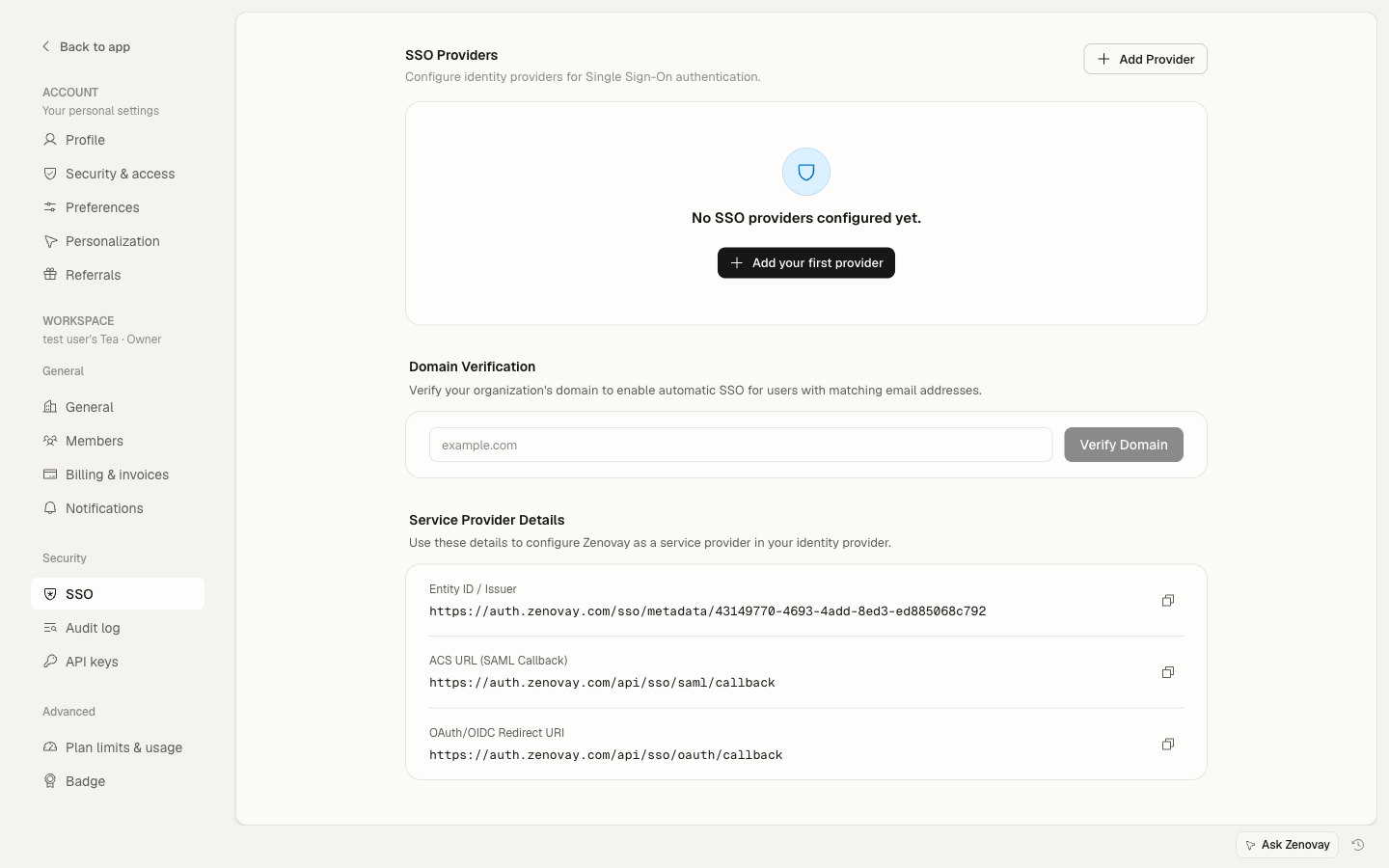
Seu provedor de identidade precisará deste redirect URI:
| Configuração | Valor |
|---|---|
| Redirect URI / Callback URL | https://auth.zenovay.com/api/sso/oauth/callback |
Você pode copiar este valor (e os equivalentes SAML) diretamente em Configurações → Segurança → SSO, sob Detalhes do Fornecedor de Serviços.
Escopos necessários
Zenovay requer estes escopos:
openid
email
profile
Escolhendo entre OAuth 2.0 e OpenID Connect
| Recurso | OAuth 2.0 | OpenID Connect |
|---|---|---|
| Verificação do token de identidade | Não aplicável | Automática via JWKS |
| Campos necessários | Client ID, Client Secret, Issuer, Authorization URL, Token URL, Userinfo URL | Client ID, Client Secret, Issuer, Metadata URL |
| Melhor para | IdPs sem suporte OIDC | IdPs modernos (Okta, Entra ID, Auth0, Keycloak) |
Com OIDC você fornece a URL de Metadados (o documento .well-known/openid-configuration do seu IdP) e o Zenovay lê os pontos finais de autorização, token, userinfo e JWKS a partir dele. Com OAuth 2.0 puro você insere cada URL de ponto final você mesmo.
Configuração Microsoft Entra ID OIDC
Etapa 1: Registrar aplicativo
- Faça login no centro de administração Microsoft Entra
- Vá para Identidade → Aplicativos → Registros de aplicativo
- Clique em Novo registro
- Configure:
| Campo Entra ID | Valor |
|---|---|
| Nome | Zenovay |
| Tipos de conta suportados | Contas apenas neste diretório organizacional |
| Redirect URI | Web — https://auth.zenovay.com/api/sso/oauth/callback |
- Clique em Registrar
Etapa 2: Criar segredo do cliente
- Vá para Certificados e segredos
- Clique em Novo segredo do cliente
- Defina descrição e expiração
- Copie o valor secreto imediatamente (não será mostrado novamente)
Etapa 3: Anotar detalhes do aplicativo
Registre estes valores:
- ID de aplicativo (ID do cliente) — da página Visão geral
- Client Secret — da Etapa 2
- Tenant ID — da página Visão geral
Etapa 4: Permissões de API
- Vá para Permissões de API
- Verifique se Microsoft Graph → User.Read (delegado) está listado
- Caso contrário, clique em Adicionar uma permissão → Microsoft Graph → Permissões delegadas → User.Read
Etapa 5: Configurar no Zenovay
- No Zenovay, vá para Configurações → Segurança → SSO
- Clique em Adicionar provedor e selecione OpenID Connect
- Digite:
- Nome do provedor: por exemplo, "Microsoft Entra ID"
- Client ID: o ID de aplicativo (ID do cliente) da Etapa 3
- Client Secret: o valor secreto da Etapa 2
- Issuer:
https://login.microsoftonline.com/{seu-id-tenant}/v2.0 - Metadata URL:
https://login.microsoftonline.com/{seu-id-tenant}/v2.0/.well-known/openid-configuration
- Clique em Criar
- Adicione e verifique seu domínio de email
- Teste a conexão
Configuração Okta OIDC
Etapa 1: Criar aplicativo
- Vá para o Console de administração Okta → Aplicativos
- Clique em Criar integração de aplicativo
- Selecione OIDC - OpenID Connect
- Selecione Aplicativo Web
- Clique em Próximo
Etapa 2: Configurar aplicativo
| Campo Okta | Valor |
|---|---|
| Nome de integração do aplicativo | Zenovay |
| Tipo de concessão | Código de autorização |
| URIs de redirecionamento de logon | https://auth.zenovay.com/api/sso/oauth/callback |
Etapa 3: Atribuir usuários
- Vá para a guia Atribuições
- Atribua usuários ou grupos
- Salvar
Etapa 4: Obter credenciais
Na guia Geral, anote:
- Client ID
- Client Secret
Etapa 5: Obter Issuer e URLs de metadados
- Vá para Segurança → API no Console de administração Okta
- Encontre seu servidor de autorização (geralmente "default")
- O Issuer URI terá este aspecto:
https://sua-org.okta.com/oauth2/default - A URL de metadados correspondente é o Issuer URI mais
/.well-known/openid-configuration, por exemplo:https://sua-org.okta.com/oauth2/default/.well-known/openid-configuration
Etapa 6: Configurar no Zenovay
- Vá para Configurações → Segurança → SSO
- Clique em Adicionar provedor e selecione OpenID Connect
- Digite:
- Nome do provedor: por exemplo, "Okta"
- Client ID: da Etapa 4
- Client Secret: da Etapa 4
- Issuer: o Issuer URI da Etapa 5
- Metadata URL: a URL de descoberta da Etapa 5
- Clique em Criar
- Adicione e verifique seu domínio de email
- Teste a conexão
Configuração Auth0
Etapa 1: Criar aplicativo
- Vá para Painel Auth0
- Vá para Aplicativos → Criar aplicativo
- Escolha Aplicativos Web Convencionais
- Clique em Criar
Etapa 2: Configurar configurações
Na guia Configurações:
| Campo Auth0 | Valor |
|---|---|
| URLs de retorno de chamada permitidas | https://auth.zenovay.com/api/sso/oauth/callback |
Clique em Salvar mudanças.
Etapa 3: Obter credenciais
Na guia Configurações, anote:
- Domínio (por exemplo,
seu-tenant.us.auth0.com) - Client ID
- Client Secret
Etapa 4: Configurar no Zenovay
- Vá para Configurações → Segurança → SSO
- Clique em Adicionar provedor e selecione OpenID Connect
- Digite:
- Nome do provedor: por exemplo, "Auth0"
- Client ID: da Etapa 3
- Client Secret: da Etapa 3
- Issuer:
https://seu-tenant.us.auth0.com/(incluir barra final) - Metadata URL:
https://seu-tenant.us.auth0.com/.well-known/openid-configuration
- Clique em Criar
- Adicione e verifique seu domínio de email
- Teste a conexão
A URL do Issuer Auth0 deve incluir a barra final. Por exemplo: https://dev-xxxxx.us.auth0.com/
Google Workspace
Google Workspace suporta principalmente SAML 2.0 para integração de aplicativos personalizados. Para SSO do Google Workspace, recomendamos usar em vez disso o guia de configuração SAML 2.0.
Se você especificamente precisa de OIDC com Google, você pode criar credenciais OAuth no Console da Google Cloud:
- Vá para Google Cloud Console → APIs e Serviços → Credenciais
- Clique em Criar credenciais → ID de cliente OAuth
- Selecione Aplicativo web e digite
https://auth.zenovay.com/api/sso/oauth/callbackcomo o redirect URI - Anote o Client ID e o Client Secret
- No Zenovay, adicione um provedor OpenID Connect com Issuer
https://accounts.google.come Metadata URLhttps://accounts.google.com/.well-known/openid-configuration
Provedor OIDC personalizado
Se seu provedor de identidade suporta a descoberta do OpenID Connect:
- Vá para Configurações → Segurança → SSO
- Clique em Adicionar provedor e selecione OpenID Connect
- Digite:
- Nome do provedor: o nome do seu provedor
- Client ID: do seu IdP
- Client Secret: do seu IdP
- Issuer: a URL do issuer do seu IdP (por exemplo,
https://seu-idp.com) - Metadata URL: seu documento de descoberta de IdP, geralmente a URL do issuer mais
/.well-known/openid-configuration
- Clique em Criar
O Zenovay lê automaticamente os pontos finais de autorização, token, userinfo e JWKS do seu IdP a partir do documento de metadados, então você não precisa inseri-los individualmente.
Provedor OAuth 2.0 personalizado
Se seu provedor de identidade não suporta descoberta automática OIDC, use OAuth 2.0 com configuração manual de ponto final:
- Vá para Configurações → Segurança → SSO
- Clique em Adicionar provedor e selecione OAuth 2.0
- Digite:
- Nome do provedor: o nome do seu provedor
- Client ID: do seu IdP
- Client Secret: do seu IdP
- Authorization URL: o ponto final de autorização do seu IdP
- Token URL: o ponto final de token do seu IdP
- Userinfo URL: o ponto final de informações do usuário do seu IdP
- Clique em Criar
Completando a configuração
Verificar domínio
Após salvar seu provedor SSO, vincula os domínios de email com os quais sua equipe faz login para que o Zenovay saiba direcioná-los através de SSO:
- Na seção Verificação de domínio, insira seu domínio de email (por exemplo,
empresa.com) e clique em Verificar domínio - Zenovay retorna um registro TXT de DNS (host e valor) — adicione-o em seu provedor de DNS
- Clique em Verificar DNS uma vez que o registro tenha se propagado
- Uma vez verificado, os usuários com esse domínio de email serão direcionados para SSO
Testar conexão
Você pode executar uma verificação rápida antes de habilitar o provedor:
- Abra o menu de ações do provedor (o botão ⋯ na linha do provedor)
- Clique em Testar conexão
- Um toast de sucesso confirma que Zenovay pode alcançar seu IdP com as credenciais configuradas
Você também pode confirmar o fluxo de ponta a ponta manualmente:
- Abra uma janela do navegador incógnito/privada
- Vá para auth.zenovay.com
- Escolha Faça login com SSO e digite um email do seu domínio verificado
- Autentique-se com seu IdP
- Verifique se você retorna ao painel Zenovay
Habilitar e aplicar SSO
- Na linha do provedor, mude a alternância para ativado para habilitar o provedor
- Para exigir SSO para todos no espaço de trabalho, abra o menu de ações do provedor (⋯) e escolha Aplicar SSO, então confirme
Antes de aplicar SSO, certifique-se de que pelo menos uma conta de Proprietário ainda possa fazer login via email/senha como backup em caso de uma interrupção do IdP. Zenovay mostra um aviso de confirmação antes da aplicação ser ativada.
Mapeamento de atributos do usuário
Claims padrão
| Reclamação OIDC | Campo Zenovay |
|---|---|
| Endereço de email | |
| given_name | Primeiro nome |
| family_name | Sobrenome |
| sub | Identificador único |
Provisionamento Just-In-Time
Novos usuários são criados automaticamente no seu primeiro logon SSO bem-sucedido:
- Criação automática de conta do domínio de email verificado
- Nenhum convite necessário
Recursos de segurança
Zenovay aplica automaticamente essas medidas de segurança para OAuth/OIDC:
- PKCE (Proof Key for Code Exchange) — protege a troca do código de autorização
- Parâmetro de estado — previne ataques CSRF
- Validação de Nonce (OIDC) — previne ataques de replay de token
- Verificação do token de identidade (OIDC) — valida tokens usando o ponto final JWKS do IdP
Solução de problemas
Erros comuns
| Erro | Causa | Solução |
|---|---|---|
| Invalid redirect_uri | Desajuste de URL | Certifique-se de que o redirect URI é exatamente https://auth.zenovay.com/api/sso/oauth/callback |
| Invalid client_id | Credencial errada | Verifique o ID de cliente no seu painel do IdP |
| Invalid grant | Código expirado | Tente novamente — códigos de autorização têm vida curta |
| Token verification failed | Falha de assinatura | Verifique se o ponto final JWKS está acessível |
| State parameter mismatch | Problema de sessão | Limpe cookies e tente em uma janela incógnita |
| OIDC discovery failed | Problema de URL de metadados | Abra {metadata-url} no seu navegador e confirme que retorna o documento .well-known/openid-configuration |
Problemas de certificado
Se JWKS falhar:
- Verifique se a URL JWKS está acessível
- Verifique se o certificado SSL é válido
- Verifique bloqueios de firewall
Considerações de segurança
Gerenciamento de segredos
- Armazene o segredo do cliente com segurança
- Rotacione os segredos antes de expirarem
- Nunca exponha segredos em código do lado do cliente
Limitações de escopo
Solicite escopos mínimos:
- Apenas
openid,email,profile - Não solicite acesso desnecessário
Validação de Redirect URI
- Use validação de correspondência exata em seu IdP
- Não use caracteres curinga
- HTTPS necessário