No Zenovay, sua equipe e seus sites vivem dentro de um espaço de trabalho. As configurações do espaço de trabalho são onde você o renomeia, define um logo, gerencia quem tem acesso e analisa faturamento e segurança para todos da equipe.
Onde se encontram as configurações do espaço de trabalho
As configurações estão agrupadas em seções na navegação Configurações à esquerda:
| Seção | URL | O que cobre |
|---|---|---|
| Espaço de Trabalho | /settings/workspace | Nome, logo, membros, faturamento, notificações |
| Segurança | /settings/security | SSO, log de auditoria e chaves API de equipe (com webhooks) |
| Avançado | /settings/advanced | Limites e uso do plano, e o badge "Criado com Zenovay" |
As seções Conta (/settings/account) contêm seu perfil pessoal, senha, sessões de login e preferências. Estas são por pessoa, não em todo o espaço de trabalho. Consulte Funções e permissões para ver quem pode mudar o quê.
Geral
Abra Configurações → Espaço de Trabalho para editar o básico que toda a equipe vê.
Nome do espaço de trabalho e logo
| Configuração | Descrição | Quem pode editar |
|---|---|---|
| Nome | Nome de exibição mostrado em todo o painel | Owner, Admin |
| Logo | Um pequeno avatar/logo para o espaço de trabalho | Owner, Admin |
Para atualizá-los:
- Vá para Configurações → Espaço de Trabalho.
- Edite o campo Nome e clique em Salvar, ou clique em Fazer Upload ao lado do logo para escolher uma imagem.
Requisitos do logo:
- PNG, JPG, WebP ou GIF
- Até 2 MB
- Uma imagem quadrada fica melhor
Informação
O nome e logo do espaço de trabalho são como sua equipe é identificada dentro do Zenovay. Se você precisar fazer white-label completo dos painéis para clientes (domínio personalizado, remoção de marca Zenovay), isso é um recurso Enterprise separado, abordado em Marca Personalizada.
Membros
Gerencie quem pode acessar o espaço de trabalho em Configurações → Espaço de Trabalho → Membros.
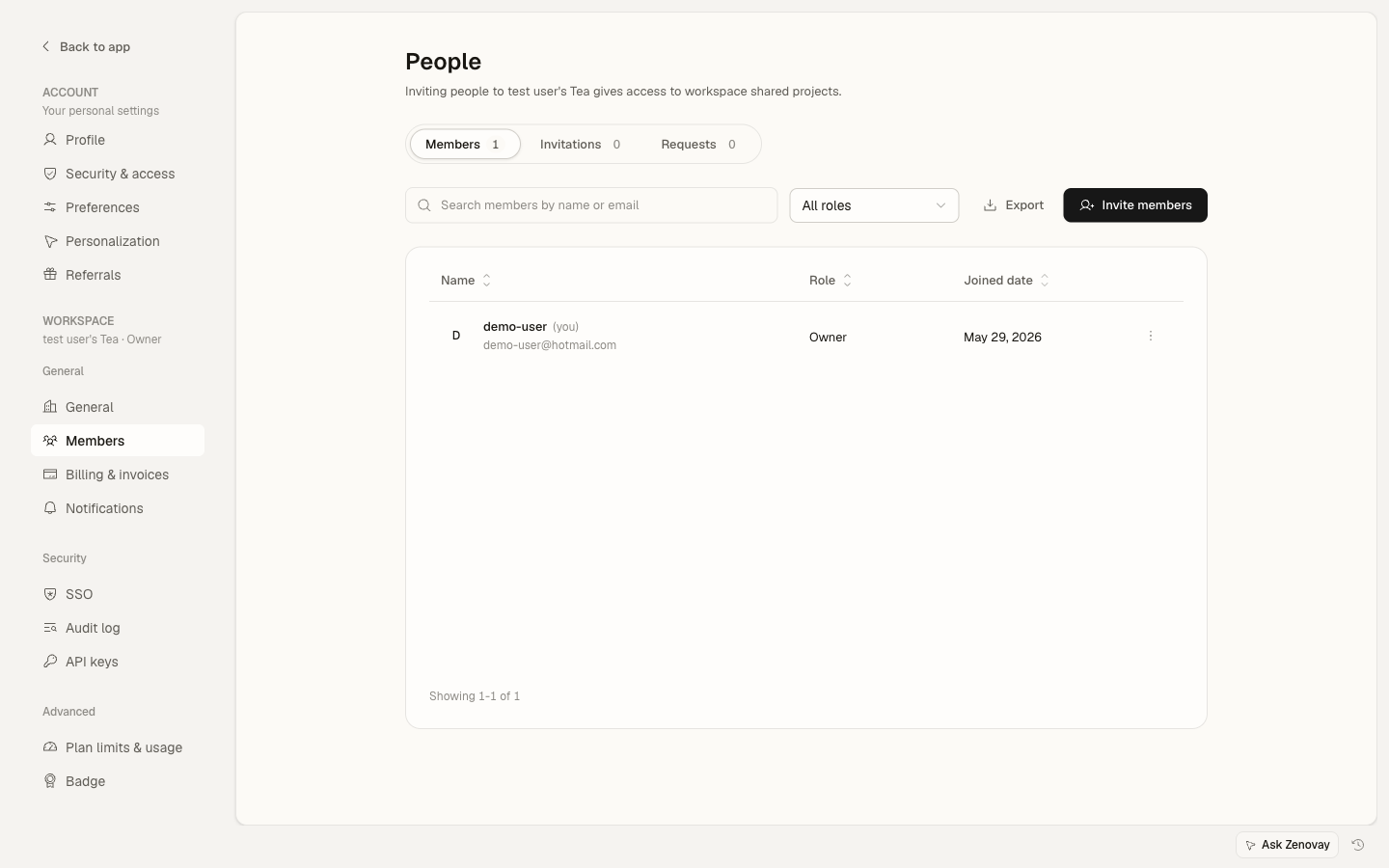
As funções do espaço de trabalho são:
| Função | Pode |
|---|---|
| Owner | Tudo, incluindo faturamento, exclusão do espaço de trabalho, transferência de propriedade e gerenciamento de membros |
| Admin | Gerenciar sites, membros e configurações - tudo exceto faturamento, exclusão do espaço de trabalho e transferência de propriedade |
| Editor | Criar e editar sites e configurações, visualizar análises - sem gerenciamento de membros ou faturamento |
| Visualizador | Acesso somente leitura aos painéis |
Para o detalhamento completo, consulte Funções e permissões e Convidando membros.
Notificações
Decida quem na equipe recebe notificações do espaço de trabalho (como alertas e resumos) em Configurações → Espaço de Trabalho → Notificações.
- O proprietário do espaço de trabalho é sempre um destinatário padrão.
- Proprietários e administradores podem adicionar ou remover outros membros da equipe como destinatários.
Suas próprias preferências de e-mail por conta (quais mensagens você recebe pessoalmente) são separadas e se encontram em Configurações → Conta → Notificações.
Faturamento e plano
O faturamento fica em Configurações → Espaço de Trabalho → Faturamento (somente Owner). De lá você pode:
- Visualizar seu plano atual e uso
- Atualizar seu método de pagamento
- Fazer upgrade ou alterar sua assinatura
Consulte Visão geral de planos para detalhes do plano.
Retenção de dados
O tempo que Zenovay mantém seus dados de análise depende do seu plano:
| Plano | Retenção |
|---|---|
| Gratuito | 1 ano |
| Pro | 2 anos |
| Scale | 4 anos |
| Enterprise | Personalizado |
A retenção é aplicada automaticamente com base no plano ativo. Fazer upgrade estende a janela de retenção para novos dados.
Segurança
A segurança em todo o espaço de trabalho fica em Configurações → Segurança:
- SSO - configuração de logon único (Scale e Enterprise)
- Log de auditoria - um registro de ações importantes realizadas no espaço de trabalho
- Chaves API - chaves API de equipe e webhooks (planos pagos)
Para detalhes do log de auditoria, consulte Logs de auditoria.
Informação
Algumas configurações de segurança são por pessoa, não em todo o espaço de trabalho. Suas próprias sessões de login, autenticação multifator e qualquer agente de IA conectado (MCP) ficam em Configurações → Conta → Segurança. SSO está disponível em Scale e Enterprise, e a imposição obrigatória de MFA em todo o espaço de trabalho é um recurso Enterprise - consulte Impondo MFA e Configuração SAML.
Configurações por site
Algumas coisas que as pessoas costumam procurar são configuradas por site, não em nível de espaço de trabalho. Abra um site em Domínios, depois abra suas Configurações:
- Fuso horário - usado para os intervalos de data do relatório desse site (nas configurações Gerais do site)
- Moeda de receita - para rastreamento de receita (nas configurações de Receita do site)
- Opções de rastreamento - modo sem cookies, rastreamento de localhost, exclusões e muito mais
Isso significa que sites diferentes no mesmo espaço de trabalho podem usar diferentes fusos horários.
Solução de problemas
As alterações não estão sendo salvas
Se uma edição não for mantida:
- Verifique se sua função a permite (a maioria das edições do espaço de trabalho é limitada a Owners e Admins, e o faturamento é somente para Owner)
- Atualize a página e tente novamente
- Confirme que você está editando o espaço de trabalho correto se você pertence a vários
Logo não está exibindo
Se seu logo carregado não aparecer:
- Certifique-se de que é um formato suportado (PNG, JPG, WebP, GIF) menor que 2 MB
- Tente uma imagem diferente
- Limpe o cache do seu navegador e recarregue