O Zenovay torna fácil colaborar com sua equipe em análises. Convide colegas, atribua funções e trabalhe juntos para entender o desempenho do seu site.
Limites de Membros da Equipe
Cada plano pode convidar Admins, Editores e Visualizadores. O que muda entre os planos é quantos membros seu espaço de trabalho pode conter:
| Plano | Membros da Equipe |
|---|---|
| Gratuito | 2 |
| Pro | 5 |
| Scale | 25 |
| Enterprise | Ilimitado |
As quatro funções (Proprietário, Admin, Editor, Visualizador) são as mesmas em todos os planos.
Convidando Membros da Equipe
Abra Members
Vá para Configurações → Espaço de Trabalho → Members no seu painel.
Clique em Convidar
Clique no botão Convidar para abrir o formulário de convite.
Digite Endereço de Email
Digite o endereço de email do seu colega. Ele não precisa de uma conta Zenovay existente.
Selecione Função
Escolha a função a atribuir:
- Admin: Pode gerenciar sites, membros da equipe e configurações
- Editor: Pode gerenciar sites e configurações, e ver análises
- Visualizador: Acesso somente leitura para ver sites e análises
Envie o Convite
Clique para enviar. Ele receberá um email com um link para participar.
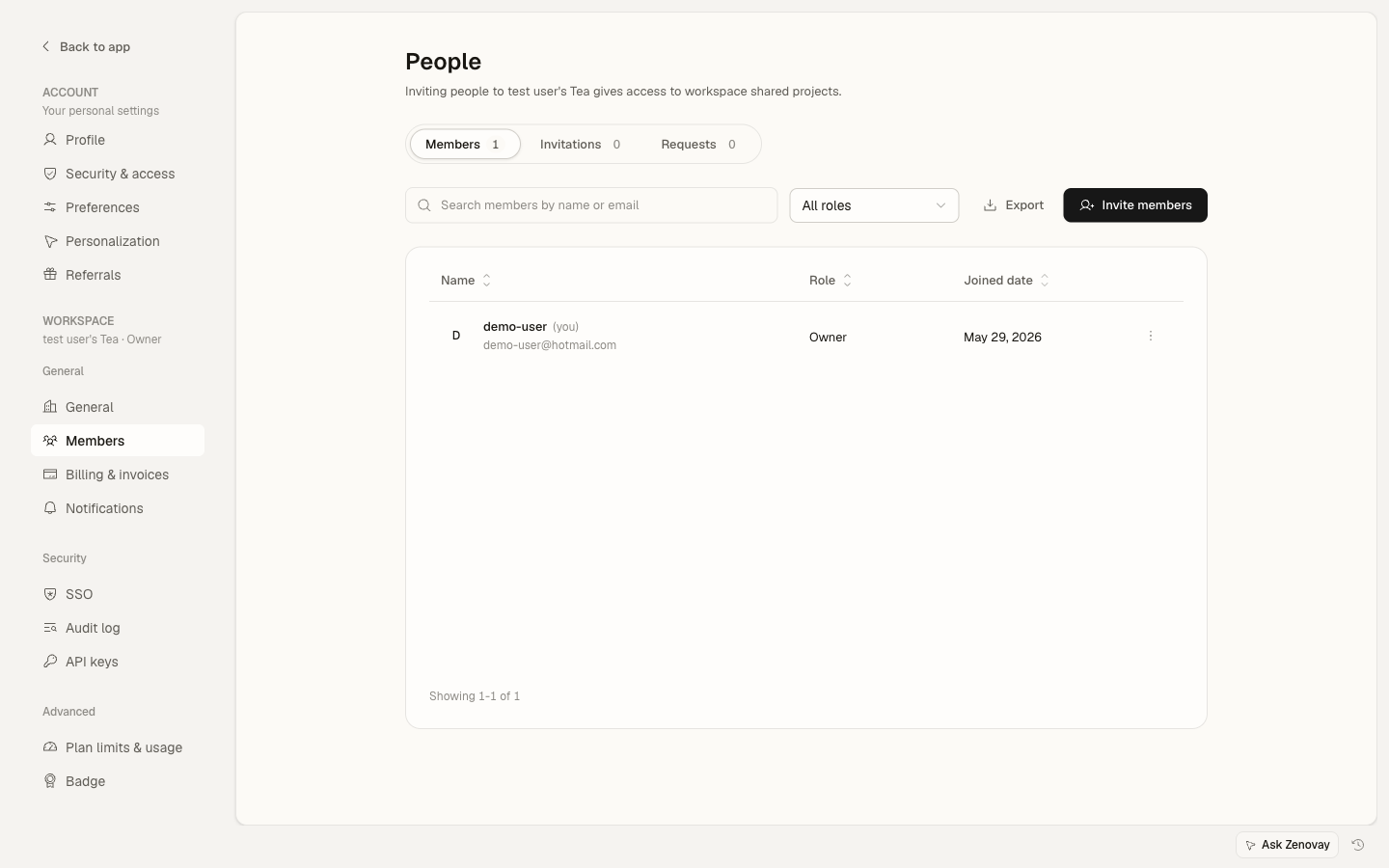
Os convites expiram após 7 dias. Você pode reenviá-los ou revogá-los na aba Convites na página Members.
Entendendo Funções
Os membros da equipe têm uma de quatro funções. As funções se aplicam em todo o espaço de trabalho, não a sites individuais.
Proprietário
O criador da equipe, com controle total:
- Gerenciar faturamento e assinatura
- Deletar a equipe
- Transferir propriedade
- Todas as capacidades de admin
Uma equipe pode ter mais de um Proprietário se a propriedade for compartilhada. Promova ou transfira propriedade com cuidado, pois Proprietários têm acesso irrestrito.
Admin
Controle operacional completo:
- Adicionar e remover membros da equipe
- Criar e deletar sites
- Modificar todas as configurações
- Ver todas as análises
- Não pode acessar faturamento
Editor
Pode modificar configurações:
- Criar e editar metas
- Modificar configurações do site
- Ver todas as análises
- Não pode gerenciar membros da equipe
Visualizador
Acesso somente leitura:
- Ver painéis de análises
- Não pode modificar nenhuma configuração
Gerenciando Convites
Visualizando Convites Pendentes
Abra Configurações → Espaço de Trabalho → Members e alterne para a aba Convites para ver todos os convidados que ainda não participaram.
Reenviando um Convite
- Encontre o convite pendente
- Clique no botão Reenviar
- Um novo email é enviado ao convidado
Revogando um Convite
- Encontre o convite pendente
- Clique no botão Revogar
- O link do convite se torna inválido
Aceitando um Convite
Quando alguém o convida:
- Verifique seu email para o convite
- Clique no link no email
- Crie uma conta Zenovay (se você não tiver uma) ou faça login
- Você é adicionado à equipe automaticamente
Se você já tiver uma conta Zenovay, será adicionado à equipe usando sua conta existente.
Alterando Funções de Membros
Para modificar a função de um membro da equipe:
Vá para Members
Navegue para Configurações → Espaço de Trabalho → Members.
Encontre o Membro
Localize o membro da equipe na lista.
Altere Sua Função
Use o controle de função em sua linha para escolher uma nova função.
Salve as Alterações
Confirme para aplicar a alteração.
Proprietários podem alterar qualquer função. Admins podem alterar Editores e Visualizadores, mas não Proprietários ou outros Admins.
Removendo Membros da Equipe
Para remover alguém da sua equipe:
- Vá para Configurações → Espaço de Trabalho → Members
- Encontre o membro da equipe
- Clique em Remover
- Confirme a remoção
Membros removidos perdem acesso imediatamente. Eles precisarão de um novo convite para participar novamente.
Melhores Práticas
Recomendações de Segurança
- Use funções apropriadas: Não conceda acesso de admin desnecessariamente
- Revise regularmente: Audite regularmente quem tem acesso
- Remova rapidamente: Remova acesso quando alguém sair
- Incentive MFA: Peça aos membros da equipe que ativem autenticação de dois fatores em suas contas
Dicas Organizacionais
- Use endereços de email de trabalho para que seja claro quem é cada membro
- Documente níveis de acesso: Anote por que cada pessoa tem sua função
- Processo de onboarding: Tenha um processo padrão para novos membros da equipe
Resolução de Problemas
Convite Não Recebido
- Verifique pastas de spam/junk
- Verifique se o endereço de email está correto
- Peça ao destinatário que consulte com TI (filtros corporativos)
- Reenvie o convite
Não Pode Aceitar Convite
- Certifique-se de estar usando o link do endereço de email correto
- Limpe o cache do navegador e tente novamente
- Tente um navegador diferente
- Verifique se o convite expirou (7 dias)
Não Pode Alterar Função
- Apenas Proprietários podem alterar qualquer função; Admins podem apenas alterar Editores e Visualizadores
- Você não pode alterar sua própria função
- Entre em contato com seu Proprietário de conta para obter ajuda
Single Sign-On
Scale PlanoNos planos Scale e Enterprise, você pode conectar um provedor de identidade para que os membros façam login através de seu SSO da organização. Consulte suas configurações de segurança para configurar.