Convide colegas para colaborar em sua análise do Zenovay. Os membros da equipe podem visualizar dados, gerenciar sites e trabalhar juntos em insights.
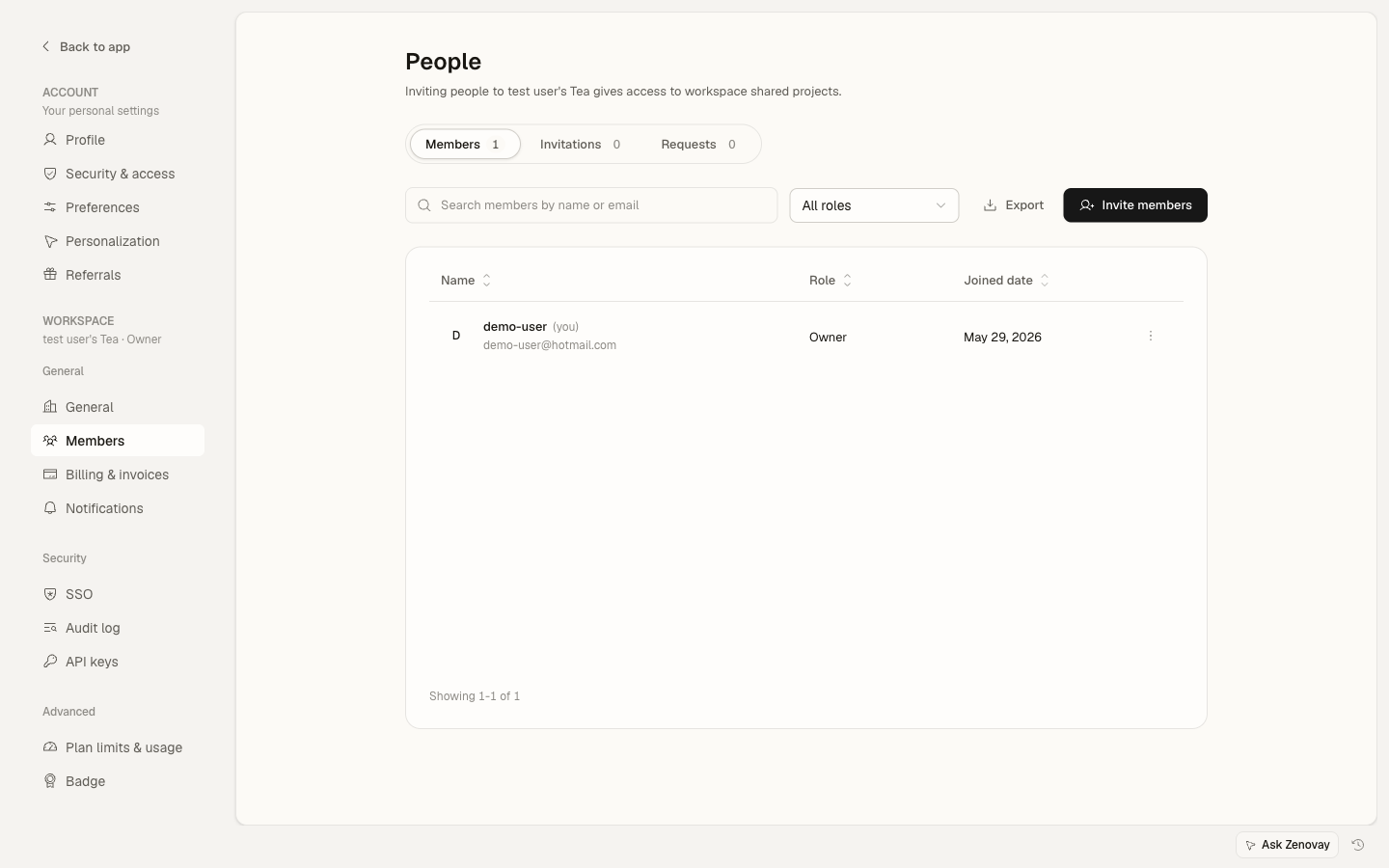
Limites de Membros
| Plano | Máx. Membros |
|---|---|
| Free | 2 |
| Pro | 5 |
| Scale | 25 |
| Enterprise | Ilimitado |
Convidando Membros
Passo 1: Abrir Membros da Equipe
- Vá para Configurações → Equipe → Membros
- Clique em "Convidar Membros"
Passo 2: Insira os Detalhes
No diálogo de convite:
| Campo | Descrição |
|---|---|
| O endereço de email do convidado. Você pode adicionar vários de uma vez separando-os com vírgulas, ponto e vírgula ou novas linhas. | |
| Função | O nível de permissão aplicado a todos neste convite |
Passo 3: Enviar o Convite
- Revise o(s) email(s) e a função
- Clique em "Convidar"
- Cada pessoa convidada recebe um email com um link para participar
Email de Convite
A pessoa convidada recebe um email como este:
Você foi convidado para participar de [Nome da Equipe] no Zenovay

[Convidador] o/a convidou para colaborar em análises.

Função: Editor

[Ver Convite]

Este convite expira em 7 dias.
Convidando Várias Pessoas de Uma Vez
Você não precisa de um fluxo separado para convites múltiplos. Na mesma caixa de diálogo, cole vários endereços de email separados por vírgulas, ponto e vírgula ou novas linhas e escolha uma função única para todo o lote:
[email protected]
[email protected]
[email protected]
Todos no lote são convidados com a função que você seleciona. Se alguns endereços já forem membros ou já tiverem sido convidados, o Zenovay informa quais são e envia os demais.
Gerenciando Convites
Os convites pendentes estão em Configurações → Equipe → Pendentes.
Exibir Convites Pendentes
A guia Pendentes lista cada convite que ainda não foi aceito, junto com o email, função e ações por convite.
Reenviar Convite
Se o email não chegou:
- Encontre o convite na lista Pendentes
- Clique em "Reenviar"
- Um novo email é enviado
Revogar Convite
Para retirar um convite:
- Encontre o convite na lista Pendentes
- Clique em "Revogar"
- Confirme. O link do convite se torna inválido.
Aceitando Convites
Para Novos Usuários
Se o convidado não tiver uma conta do Zenovay:
- Clique no link no email
- Crie uma conta
- Eles ingressam na equipe automaticamente
Para Usuários Existentes
Se o convidado já tiver uma conta:
- Clique no link no email
- Faça login se necessário
- Confirme a participação na equipe
- O acesso é concedido
Múltiplas Equipes
Os usuários podem pertencer a várias equipes:
- Aceite o convite
- Alterne entre equipes usando o seletor de espaço de trabalho
- Mantenha uma função separada em cada equipe
Funções ao Convidar
Funções Disponíveis
Você pode convidar pessoas como Visualizador, Editor ou Administrador. Proprietário é atribuído quando uma equipe é criada e através de transferência de propriedade, portanto não é uma opção na caixa de diálogo de convite.
| Função | Nível de Acesso |
|---|---|
| Visualizador | Acesso somente leitura |
| Editor | Gerenciar sites e configurações, visualizar análises |
| Administrador | Acesso operacional completo, exceto faturamento e propriedade |
| Proprietário | Controle completo (atribuído na criação da equipe, não por convite) |
Administradores só podem convidar pessoas como Editor ou Visualizador. Apenas um Proprietário pode convidar um Administrador.
Escolher uma Função
| Caso de Uso | Função Recomendada |
|---|---|
| Executivos | Visualizador |
| Equipe de Marketing | Editor |
| IT/Técnico | Administrador |
| Parceiro comercial | Visualizador |
Alterar a Função Depois
As funções podem ser alteradas depois que alguém entra:
- Vá para Configurações → Equipe → Membros
- Encontre o membro
- Altere sua função
- As alterações são aplicadas imediatamente
Acesso ao Site
Os novos membros obtêm acesso a todos os sites da equipe, limitado pela sua função. O acesso é gerenciado através da função do membro e não por listas de permissões por site.
Incorporando Novos Membros
Primeiros Passos para Novos Membros
Aponte os novos membros para o básico para se familiarizarem:
- Veja a página inicial da equipe e os painéis de domínio
- Explore os relatórios principais de seus sites
- Configure suas preferências de notificação em Configurações → Conta → Preferências
Gerenciando Membros
Exibir Todos os Membros
A guia Membros mostra sua lista completa com email, função e data de participação de cada pessoa.
Ações de Membros
Ações disponíveis por membro:
- Alterar função - Ajuste seu nível de permissão
- Remover - Revogue seu acesso à equipe
Proprietários também podem deletar a equipe na mesma página.
Solução de Problemas
Convite Não Recebido
Se o email não chegar:
- Verifique a pasta de spam
- Verifique o endereço de email
- Reenvie o convite na guia Pendentes
- Tente um endereço de email diferente
Convite Expirado
Os convites expiram após 7 dias. Se o link não funcionar mais:
- Revogue o convite antigo
- Envie um novo
Limite de Membros Atingido
Se você não conseguir convidar mais pessoas:
- Verifique sua contagem atual de membros em relação ao limite do seu plano
- Remova membros que não precisam mais de acesso
- Atualize seu plano para mais assentos
Função Incorreta Atribuída
Se uma função precisar ser alterada:
- Vá para Configurações → Equipe → Membros
- Altere a função do membro
- As alterações são aplicadas imediatamente
Considerações de Segurança
Antes de Convidar
Verifique:
- O endereço de email está correto
- O nível de função é apropriado
- Há uma necessidade comercial real de acesso
Depois que Alguém Sair
Quando alguém sai:
- Remova-o da equipe imediatamente
- Revise seu acesso anterior
- Verifique o log de auditoria se necessário
Revisão Regular
Audite seus membros periodicamente:
- Remova usuários inativos
- Confirme que as funções ainda são apropriadas
- Verifique os níveis de acesso