A aba Incidentes reúne em um único feed o que precisa da sua atenção em um site: o site fora do ar, um pico de erros, um erro novo que ocorre muitas vezes no primeiro dia e uma meta cujas conversões caem com força. Cada incidente informa em números o que aconteceu, e os detalhes mostram a linha do tempo e as evidências.
Os incidentes estão incluídos no Pro, Scale e Enterprise. No plano Free, a aba mostra o que oferece com Ver planos.
Onde encontrar
Abra seu site em Domínios e selecione Incidentes no grupo Receita da barra lateral.
O que abre um incidente
| Tipo | Quando abre |
|---|---|
| Site fora do ar | O monitoramento de disponibilidade encontra várias verificações com falha seguidas. Veja Monitoramento de Disponibilidade. |
| Pico de erros | Um dia tem muito mais erros do que o normal, ou há erros em um dia normalmente tranquilo. |
| Novo erro | Um erro visto pela primeira vez ocorre pelo menos 10 vezes nas suas primeiras 24 horas. |
| Queda de conversões | A cada 30 minutos, a Zenovay compara a última hora de cada meta com a média por hora dos últimos 7 dias e abre um incidente quando ela fica abaixo de 75%. Uma meta precisa de cerca de 5 conversões por hora; caso contrário, as variações normais pareceriam quedas. |
Erros de bots, extensões de navegador e outros sites, além de mensagens inofensivas do navegador, nunca abrem um incidente. São os mesmos relatos que a aba Erros oculta como ruído.
Ler o feed
- O resumo no topo descreve o período inteiro, por exemplo "Tudo certo. Nenhum incidente nos últimos 30 dias." ou os incidentes abertos em uma frase. Escolha o Período: Últimos 7 dias, Últimos 30 dias ou Últimos 90 dias.
- A faixa mostra os incidentes por dia (por semana com 90 dias). Clique em um dia, ou coloque o foco nele e pressione Enter, para ver só aquele dia; o chip ao lado da lista volta a mostrar todos os dias.
- Os filtros restringem a lista por Tipo de incidente (Todos, Conversões, Disponibilidade, Erros) e Status (Todos os status, Abertos, Resolvidos). O resumo continua descrevendo o período inteiro.
- A lista começa com Abertos agora, seguida de um grupo por dia. Cada incidente tem um título e uma linha de impacto em números claros, por exemplo "3 por hora, normalmente 12" para uma queda de conversões, "HTTP 503" para o site fora do ar ou "120 erros, 4 vezes o normal" para um pico. Uma queda de conversões em uma meta com valor também mostra a receita em risco na moeda do seu site.
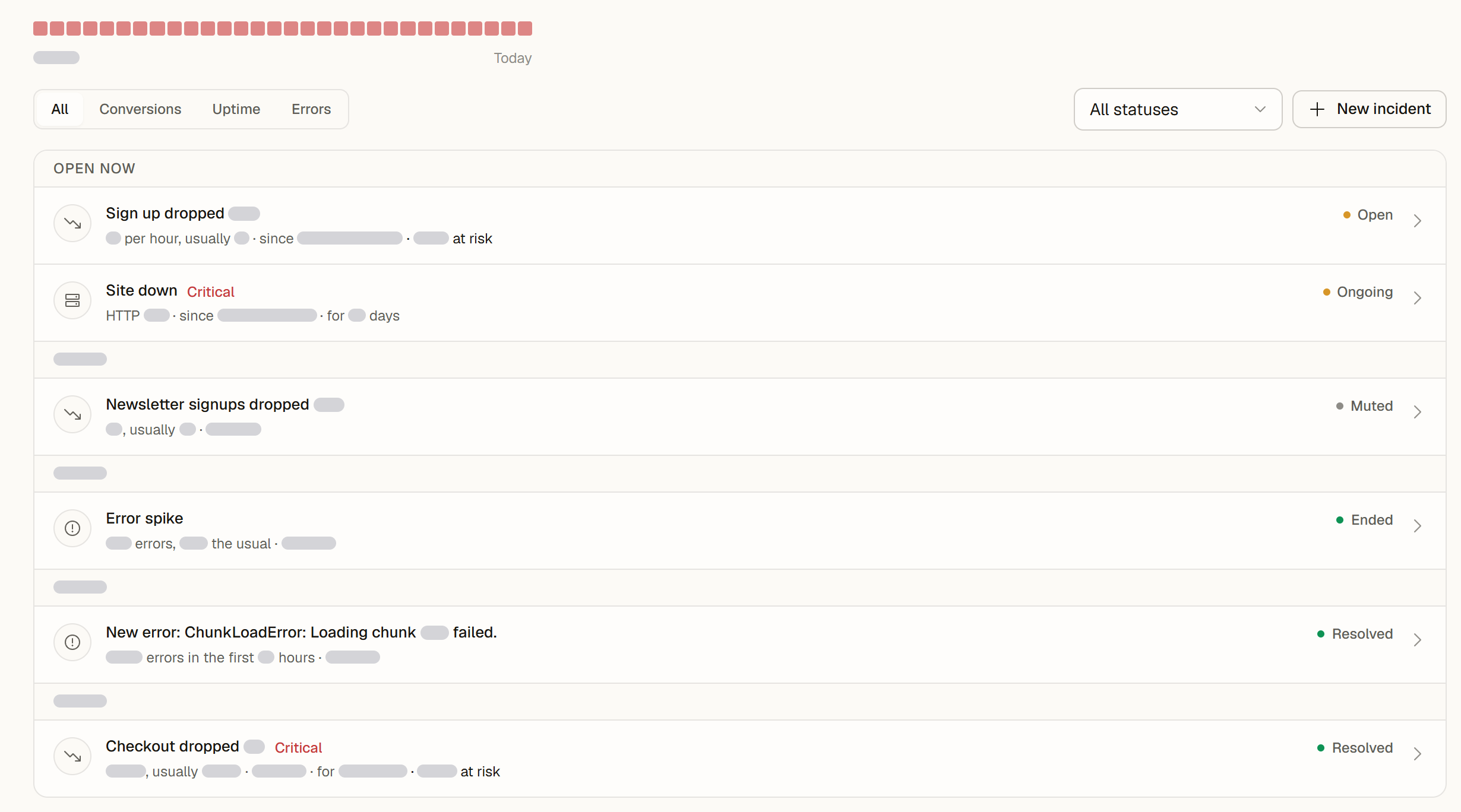
Os detalhes
Selecione um incidente para abrir os detalhes (um painel lateral no desktop, um painel de baixo para cima no celular):
- O que aconteceu, em uma ou duas frases.
- Números principais, como a variação, o valor durante a queda e o valor normal, ou a resposta e a duração de uma queda do site.
- Linha do tempo, do início ou do primeiro erro até a detecção, o silenciamento e a resolução.
- Evidências: em uma queda de conversões, as páginas com a maior variação, os segmentos mais afetados, as mudanças e os erros perto do início; em um pico de erros, os principais erros do dia. Mensagens inofensivas do navegador são contadas, mas ficam ocultas.
- Resumo (IA), quando houver um, com o nível de confiança.
Os links levam adiante: Abrir Disponibilidade para o site fora do ar e Abrir em Erros para um erro, que abre a aba Erros nesse erro ou nessa busca.
Agir sobre um incidente
Se você pode editar o site:
- Silenciar por 24 h pausa uma queda de conversões enquanto você investiga.
- Resolver encerra o incidente, e Reabrir abre de novo.
- Novo incidente registra uma queda que você mesmo percebeu: escolha o que caiu (uma meta, um funil ou um nome personalizado), a gravidade e a variação.
Picos de erros e erros novos seguem a aba Erros: resolva ou ignore o erro lá. Quedas do site se encerram sozinhas com a próxima verificação bem-sucedida. Quem tem acesso só de leitura vê o mesmo feed sem as ações.
Observações da IA
Padrões que a IA percebeu no seu tráfego aparecem em uma seção recolhida, Observações da IA, abaixo do feed. São sugestões, não incidentes, por isso não entram no resumo nem na faixa. Selecione Dispensar para remover uma.
Quando tudo está tranquilo
Quando não há nada para mostrar, O que é monitorado lista as três fontes e o estado de cada uma:
- Monitoramento de disponibilidade: se houve verificações nas últimas 24 horas.
- Rastreamento de erros: ativado ou não, com Ativar quando está desativado.
- Detecção de quedas de conversões: quantas das suas metas têm conversões suficientes para serem acompanhadas, com Adicionar uma meta.
Se o seu site ainda não tem metas nem funis, a aba sugere caminhos de conversão encontrados no seu tráfego. Selecione Acompanhar para seguir um deles como funil.