Entender a diferença entre rastreamento first-party e third-party o ajuda a escolher a abordagem correta para as necessidades de análises do seu site.
O Que É Rastreamento Third-Party?
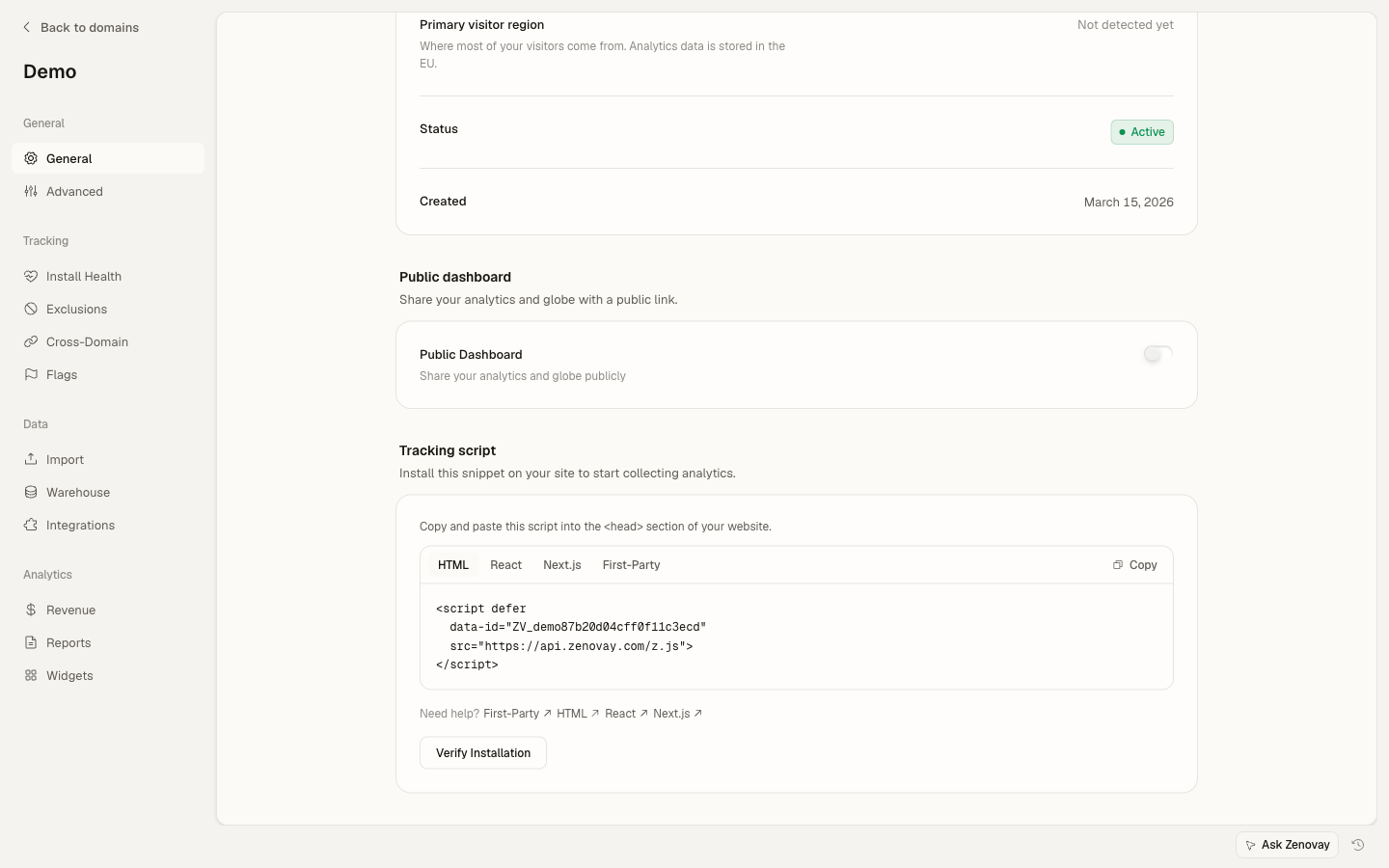
O rastreamento third-party é o método padrão quando você instala o Zenovay. Seu site envia dados para nossos servidores em api.zenovay.com.
<script
  defer
  src="https://api.zenovay.com/z.js"
  data-tracking-code="YOUR_TRACKING_CODE"
></script>
Como Funciona
- O visitante carrega sua página em
yoursite.com - O navegador busca o script de rastreamento de
api.zenovay.com - Os dados de rastreamento são enviados para
api.zenovay.com - Os dados aparecem no seu painel do Zenovay
Vantagens
- Configuração fácil: Apenas copie e cole o script
- Sem configuração de DNS: Funciona imediatamente
- Atualizações automáticas: Sempre usa a versão mais recente do rastreador
Limitações
- Bloqueadores de anúncios: Alguns bloqueiam solicitações para domínios de análise
- Extensões de privacidade: Podem impedir solicitações third-party
- Firewalls corporativos: Algumas organizações bloqueiam análises externas
O Que É Rastreamento First-Party?
Scale PlanoO rastreamento first-party fornece o rastreador e recebe dados de rastreamento de um subdomínio do seu próprio site. Como as solicitações parecem vir do seu próprio domínio, elas sobrevivem a bloqueadores de anúncios e proteção de rastreamento do navegador (Firefox ETP, Edge Tracking Prevention, e similares) que de outro modo bloqueariam chamadas para um host de análise separado.
<script
  defer
  src="https://z.yoursite.com/script.js"
  data-tracking-code="YOUR_TRACKING_CODE"
></script>
Como Funciona
- O visitante carrega sua página em
yoursite.com - O navegador busca o rastreador de
z.yoursite.com(um subdomínio do seu site) - Os dados de rastreamento são enviados para
z.yoursite.com - Seu subdomínio faz proxy das solicitações de forma transparente para Zenovay
- Os dados aparecem no seu painel do Zenovay
Vantagens
- Resistente a bloqueadores de anúncios: As solicitações parecem first-party
- Melhor precisão: Menos solicitações bloqueadas
- Aparência profissional: Usa seu domínio
- Resiliente a proteção de rastreamento: Evita Firefox ETP, Edge Tracking Prevention, e similares
Considerações
- Requer um registro CNAME de DNS em seu domínio
- Leva tempo para DNS e SSL se propagarem
- Disponível nos planos Scale e Enterprise
- Os eventos proxy first-party são medidos separadamente de sua cota de eventos mensal (você pode vê-los sob Configurações → Uso no cartão Rastreamento First-Party)
Configurando Rastreamento First-Party
O rastreamento first-party é configurado por website. Você precisa do plano Scale ou Enterprise, e deve ser proprietário do espaço de trabalho ou administrador para adicionar ou verificar um domínio personalizado.
Escolha Seu Subdomínio
Escolha um subdomínio em seu domínio para servir análises. Recomendamos
z.yoursite.com. Outras escolhas comuns:z.yoursite.com(recomendado)data.yoursite.comstats.yoursite.comt.yoursite.com
Evite nomes óbvios como « analytics », « tracking » ou « zenovay », que alguns bloqueadores de anúncios podem alvejar por palavra-chave.
Adicione Registro CNAME
Adicione um registro DNS CNAME em seu registrador de domínio apontando seu subdomínio escolhido para o proxy Zenovay:
Tipo Nome Valor CNAME z proxy.zenovay.com Substitua « z » pelo nome do subdomínio que você escolheu.
Aguarde a Propagação de DNS
As alterações de DNS podem levar até 48 horas para se propagar globalmente. Você pode verificar o progresso usando:
dig z.yoursite.comOu use ferramentas online como dnschecker.org
Verifique o Domínio
Assim que o CNAME estiver em vigor, verifique o domínio para que Zenovay possa emitir um certificado SSL para ele. A verificação é acionada a partir da configuração do seu website no painel. O SSL é provisionado automaticamente após o registro ser resolvido corretamente, o que pode levar alguns minutos.
Atualize Seu Script
Atualize seu script de rastreamento para carregar de seu subdomínio. O snippet first-party usa o caminho
/script.js:<script defer src="https://z.yoursite.com/script.js" data-tracking-code="YOUR_TRACKING_CODE" ></script>
Configuração de DNS por Provedor
Em todos os casos abaixo, o registro é um CNAME apontando para proxy.zenovay.com. Substitua z pelo subdomínio que você escolheu.
Cloudflare
- Vá para as configurações de DNS do seu domínio
- Clique em Adicionar Registro
- Selecione o tipo CNAME
- Digite o nome do subdomínio (por exemplo, « z »)
- Digite o alvo:
proxy.zenovay.com - Ative Proxy (nuvem laranja) para SSL
GoDaddy
- Faça login em sua conta do GoDaddy
- Vá para Meus Produtos → DNS
- Clique em Adicionar em Registros
- Selecione CNAME
- Host:
z - Aponta para:
proxy.zenovay.com - TTL: 1 Hora
Namecheap
- Vá para Lista de Domínios → Gerenciar
- Clique em DNS Avançado
- Adicione Novo Registro → Registro CNAME
- Host:
z - Valor:
proxy.zenovay.com
Route 53 (AWS)
- Vá para Zonas Hospedadas → seu domínio
- Clique em Criar registro
- Nome do registro:
z - Tipo de registro: CNAME
- Valor:
proxy.zenovay.com
Verificando Sua Configuração
Após a propagação de DNS, verifique seu rastreamento first-party:
Verifique a Resolução de DNS
nslookup z.yoursite.com
Deve retornar proxy.zenovay.com ou um endereço IP do Zenovay.
Verifique o Carregamento do Script
- Visite seu site
- Abra DevTools (F12) → aba Network
- Filtre pelo seu subdomínio
- Verifique se
script.jscarrega de seu subdomínio
Verifique Coleta de Dados
- Visite seu site
- Abra o painel do seu website e verifique a aba Visualização Ao Vivo
- Sua visita deve aparecer em segundos
Resolução de Problemas
DNS Não Está Resolvendo
- Aguarde mais tempo para propagação (até 48 horas)
- Limpe o cache de DNS local
- Tente de uma rede diferente
Erros de Certificado SSL
Se usar Cloudflare:
- Certifique-se de que o proxy (nuvem laranja) está ativado
- Verifique se o modo SSL é « Full » ou « Full (Strict) »
Sem Cloudflare:
- Zenovay fornece o certificado SSL automaticamente assim que o CNAME é resolvido
- Aguarde até 24 horas para provisionamento de certificado
Rastreamento Não Está Funcionando
- Verifique se o DNS está resolvendo corretamente
- Verifique se há erros no console do navegador
- Certifique-se de que o código de rastreamento está correto
- Tente em modo incógnito
Melhores Práticas
Configuração Recomendada
Use um nome de subdomínio não óbvio e ative o rastreamento first-party para as análises mais precisas.
- Escolha um subdomínio genérico: Evite « analytics » ou « tracking » pois alguns bloqueadores alvejem estes
- Teste antes de implantar: Verifique se o DNS funciona antes de atualizar scripts de produção
- Mantenha third-party como fallback: Considere carregar o snippet estândar third-party se first-party ainda não estiver verificado
- Monitore taxas de bloqueio: Compare dados antes/depois para medir melhoria
Comparando Precisão
Mudar de rastreamento third-party para first-party normalmente recupera visitas que bloqueadores de anúncios e proteção de rastreamento do navegador de outro modo abandonariam. A melhoria exata depende do seu público: sites com visitantes conscientes da privacidade ou técnicos tendem a ver os maiores ganhos. Compare seus números alguns dias antes e depois da mudança para medir a diferença para seu próprio tráfego.