Zenovayへのウェブサイト追加は、訪問者を理解するための最初のステップです。このガイドは、完全なセットアップ手順をまとめています。
前提条件
始める前に、以下があることを確認してください。
- Zenovayアカウント(無料プランで十分です)
- WebサイトのHTMLまたはCMSへのアクセス
- Webサイトのドメイン名
ウェブサイトを追加する
ドメインページを開く
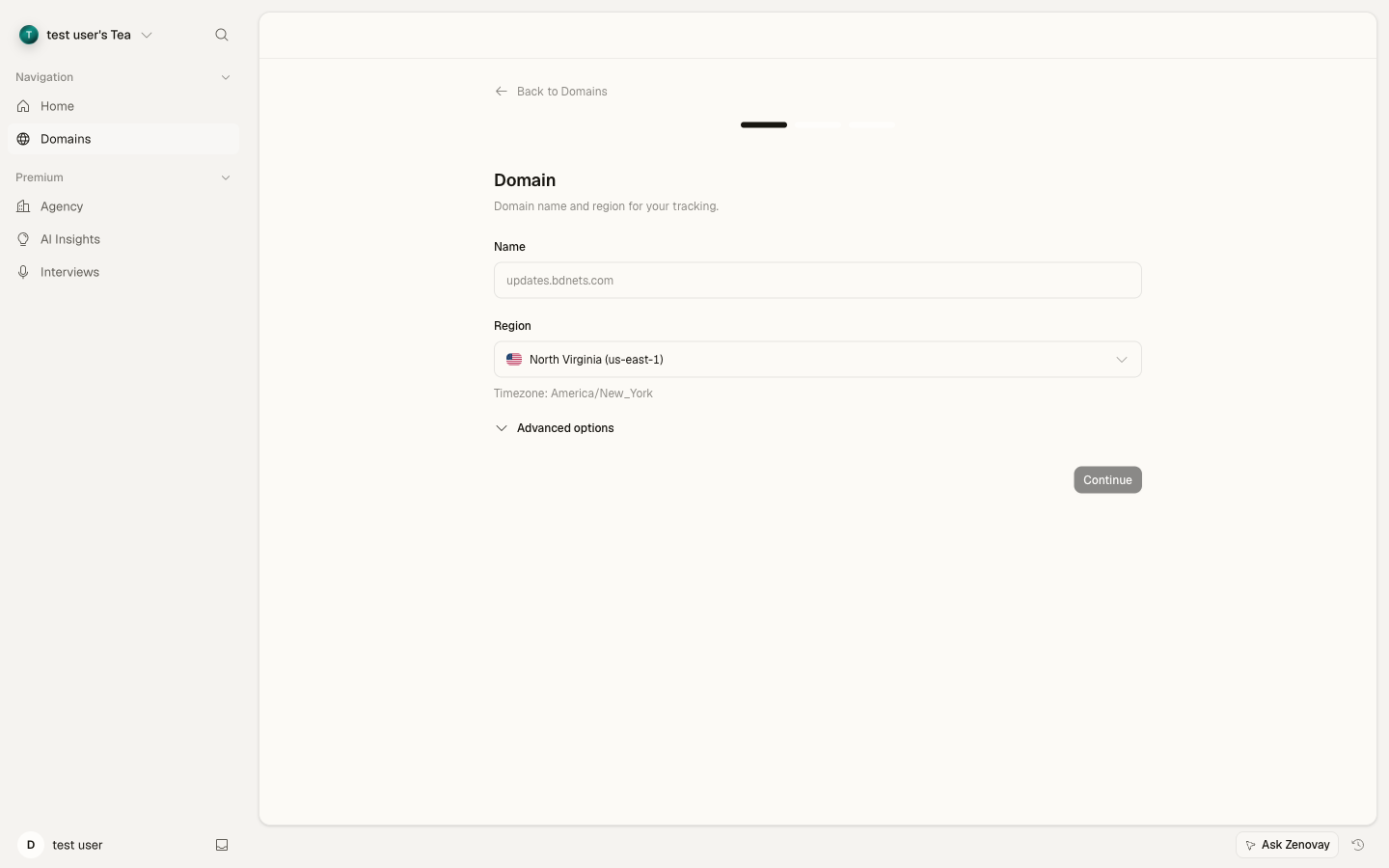
app.zenovay.comにログインし、サイドバーのドメインに移動してウェブサイトを追加をクリックします。
ドメインを入力
Webサイトのドメイン名を入力します。以下を入力できます。
- ドメインのみ:
example.com - サブドメイン付き:
blog.example.com - wwwあり:
www.example.com
訪問者が使用する正確なドメインを入力してください。サイトがwwwをnon-wwwに(またはその逆に)リダイレクトする場合は、最終的な宛先ドメインを使用してください。
- ドメインのみ:
リージョンを選択
訪問者に最も近いリージョンを選択してください。選択したリージョンは、デフォルトのレポートタイムゾーンも設定します。タイムゾーンはウェブサイト設定で後で変更できます。
ウェブサイトに名前を付ける(オプション)
詳細オプションを展開して、フレンドリーな表示名を設定します。これをスキップすると、Zenovayはドメインから名前を導出します。
トラッキングコードを取得
続行すると、Zenovayはウェブサイトを作成し、一意のトラッキングスニペット(コピー可能なHTML、React、Next.js、およびファーストパーティバージョン付き)を表示します。セットアップ画面は最初のイベントを待機し、完了する前にトラッキングが開始されていることを確認できます。
ウェブサイト設定オプション
ウェブサイトを追加した後、ドメインページから開き、設定タブを使用して構成します。設定は一般、詳細、および除外タブに表示されます。
一般設定
| 設定 | 説明 |
|---|---|
| ドメイン | Zenovayが追跡するドメイン |
| タイムゾーン | ダッシュボードのレポートタイムゾーン |
| ブランドカラー | ウィジェットと公開ダッシュボードで使用されるアクセント色 |
| プライマリKPI | このウェブサイトのヘッドラインメトリック(例:収益) |
| 公開ダッシュボード | このウェブサイトの統計への共有可能な表示専用リンクを生成する |
| クッキーレスモード | クッキーなしで追跡 |
詳細設定
| 設定 | 説明 |
|---|---|
| セッションタイムアウト | 新しいセッションが開始する前の非アクティブ分数(5~120、デフォルト30) |
| アウトバウンドリンクを追跡 | サイトを離れるリンクのクリックを記録 |
| クッキー有効期間 | 訪問者クッキーの持続期間(クッキーを使用する場合) |
| 除外ルート | 追跡すべきではないパス |
| 入力をマスク / テキストをマスク | セッションリプレイで入力値またはテキストを非表示にする |
| デバッグモード / localhostを許可 | インストールをテストするための開発者支援 |
Zenovayは訪問者のIPを自動的に匿名化し、既知のボットをフィルタリングします。これらを有効にする必要はありません。
複数のドメインを追跡する
異なるウェブサイト
別々のウェブサイトの場合、各ウェブサイトを個別に追加します。
- ドメインページから各ウェブサイトを追加します
- 各ウェブサイトは独自のトラッキングコードを取得します
- 各ウェブサイトは個別の分析を持ちます
プランあたりのウェブサイト制限
無料:1ウェブサイト | Pro:5ウェブサイト | Scale:10ウェブサイト | Enterprise:無制限
クロスドメインジャーニーのためのドメインのリンク
訪問者が所有する2つのドメイン間を移動する場合(例:マーケティングサイトと別のドメイン上のチェックアウトサブドメイン)、ジャーニーが境界を越えて接続されたままになるようにリンクできます。
- 各ドメインを独自のウェブサイトとして追加します
- ウェブサイトの設定を開き、クロスドメインタブに移動します
- クロスドメイン追跡を有効にし、関連するウェブサイトをリンクします
各ウェブサイトは独自のトラッキングコードと独自の分析を保持します。リンクは、境界を越えた訪問者ジャーニーのみを接続します。
サブドメイン
同じルートドメイン(例:blog.example.comとshop.example.com)のサブドメインは、各ドメインで同じトラッキングコードを使用する場合、自動的に一緒に追跡されます。サブドメインの分析を分離したい場合は、独自のトラッキングコード付きの独自のウェブサイトとして追加してください。
トラッキングコードを理解する
各ウェブサイトは、Zenovayが生成する一意のトラッキングコードを取得します。セットアップ画面には、コピーするための完全なスニペットが表示されます。HTMLバージョンは次のようになります。
<script defer
  data-tracking-code="YOUR_TRACKING_CODE"
  src="https://api.zenovay.com/z.js">
</script>
トラッキングコードは秘密にしておいてください。アクセスできる人は誰でも分析にデータを送信できます。
複数のウェブサイトを管理する
ウェブサイト間の切り替え
ドメインページのウェブサイトリスト(またはサイドバー)を使用して、ウェブサイト間を切り替えます。
ウェブサイト構成
多くのウェブサイトを持つアカウントの場合:
- 明確で説明的な名前を使用します
- 命名規則を検討します(例:「[クライアント] - サイト」)
ウェブサイトを削除する
ウェブサイトを削除するには:
- ドメインページに移動します
- ウェブサイトの行のメニュー(
...)を開きます - 削除をクリックして確認します
ウェブサイトを削除すると、すべての分析データが永久に削除されます。このアクションは取り消せません。
次のステップ
ウェブサイトがセットアップされたので:
- トラッキングスクリプトをインストールするウェブサイトで
- インストール確認が機能しています
- ダッシュボードを理解します
- コンバージョンゴールを設定します
トラブルシューティング
ウェブサイトがデータを表示していない
- トラッキングスクリプトが正しくインストールされていることを確認します
- トラッキングコードがダッシュボードと一致することを確認します
- ウェブサイトにアクセスし、ライブビュータブを確認します
- トラッキングが機能していないを参照してください
間違ったタイムゾーンデータ
- ウェブサイト設定でタイムゾーンを更新します
- 注:変更は今後のデータにのみ適用されます
- 過去のデータは元のタイムゾーンを保持します
重複したウェブサイト
誤って重複したウェブサイトを作成した場合:
- どちらにより多くのデータがあるかを特定します
- サイト上のトラッキングコードを正しいものに更新します
- ドメインページから重複したウェブサイトを削除します