Zenovayへようこそ!このクイックスタートガイドを使用すれば、数分でビジターを追跡し、アナリティクスを表示できます。
準備するもの
始める前に、以下を用意していることを確認してください。
- Zenovayアカウント(無料プランで十分です)
- WebサイトのHTMLにアクセスするか、サポートされているCMS(WordPress、Shopifyなど)を使用する
- 約5分の時間
ステップ1:アカウントを作成する
まだ作成していない場合は、app.zenovay.comにアクセスして無料アカウントを作成してください。以下でサインアップできます。
- メールアドレスとパスワード
- Googleアカウント
- GitHubアカウント
無料アカウントには、月額10,000イベント、1年間のデータ保持、2人のチームメンバーが含まれます。まず始めるのに最適です!
ステップ2:Webサイトを追加する
ログイン後、サイドバーからドメインを開き、ドメインを追加をクリックします。Webサイトのドメイン(例:example.com)を入力して、続行します。
Zenovayはサイト用に一意のトラッキングコードを生成します。
ステップ3:トラッキングスクリプトをインストールする
ダッシュボードからトラッキングスクリプトをコピーしてWebサイトに追加します。スクリプトは以下のようになります。
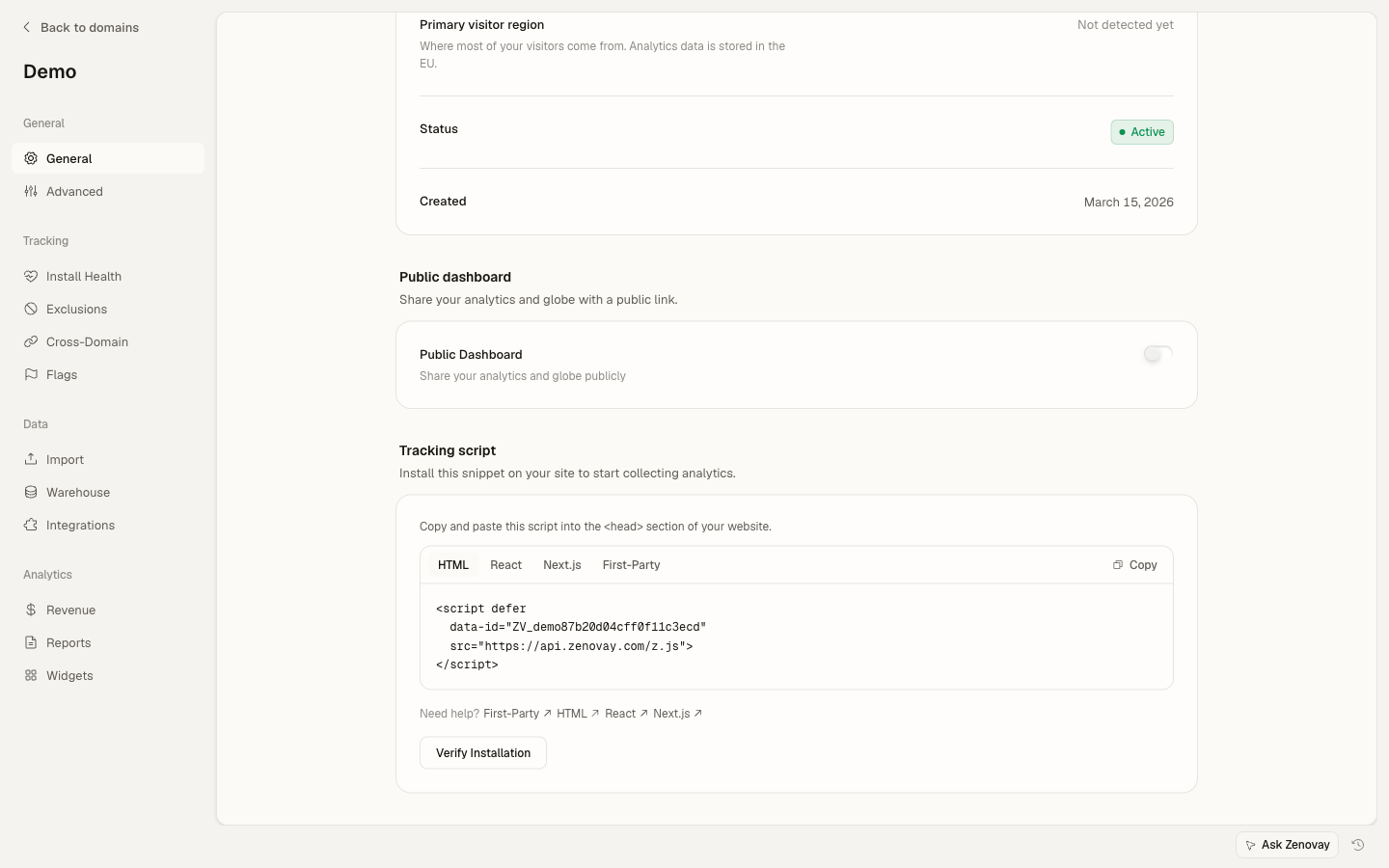
<script
  defer
  src="https://api.zenovay.com/z.js"
  data-tracking-code="YOUR_TRACKING_CODE"
></script>
このスクリプトをWebサイトの<head>セクション内の、</head>タグの直前に追加します。
CMSを使用していますか?
WordPress、Shopify、または別のCMSを使用している場合は、プラットフォーム固有の手順について、インテグレーションガイドを確認してください。
ステップ4:インストールを確認する
スクリプトを追加した後:
- 新しいブラウザタブでWebサイトにアクセスします
- Zenovayでサイトのダッシュボードを開きます(ドメイン → サイトを選択)
- ライブビュータブに移動して、リアルタイムで訪問が表示されるかを見ます
ライブビューに訪問が表示される場合は、おめでとうございます!トラッキングが正常に機能しています。
ステップ5:ダッシュボードを探索する
サイトのダッシュボードを開き、主要なタブを探索します:
- アナリティクス:訪問者のトレンド、トラフィック源、地理的データを表示します
- ライブビュー:リアルタイムでサイトの訪問者を見ます
- グローブ:対話的な3Dグローブでグローバルトラフィックを視覚化します
- セッション:ユーザーセッションを再生して動作を理解します(プロプラン以上)
次に何をするか
起動して実行したので、推奨される次のステップを以下に示します。
- コンバージョンゴールを設定する重要なアクションを追跡するために
- チームメンバーを招待するアナリティクスに協力するために
- プライバシー設定を構成するコンプライアンスのために
- 3Dグローブを探索するトラフィックを視覚化するために
サポートが必要な場合
問題が発生した場合は、トラブルシューティングガイドを確認するか、サポートチームに連絡してください。
関連記事
- トラッキングスクリプトのインストール - 詳細なインストール手順
- インストールの確認 - トラッキングの問題をトラブルシュートします
- ダッシュボードを理解する - ダッシュボードの完全な概要