エラー タブは、サイトのエラーレポートを短い一覧にまとめます。エラーごとに 1 行で、選んだ期間の発生頻度と、そのエラーに遭遇した訪問の数を表示します。自社のコードや実際の訪問者に由来しないレポートは数から除外されるため、一覧の先頭には対応が必要なものが並びます。
エラートラッキングは Pro、Scale、Enterprise でご利用いただけます。確認できるエラー履歴の期間はプランによって異なり、Pro は 60 日、Scale は 120 日、Enterprise は 180 日です。
場所
ドメイン からサイトを開き、サイドバーの 信頼性 グループで エラー を選びます。このタブには エラー(この記事)と、レイジクリックやデッドクリックを確認する フラストレーション の 2 つのサブタブがあります。
サイトでエラートラッキングがオフの場合は、タブにその旨が表示されます。サイトを編集できる方には エラートラッキングをオンにする が表示されます。JavaScriptエラートラッキング をご覧ください。
概要の文とタイル
上部の文が期間をまとめます。対応が必要なエラーの数、新しいエラーの数、解決後に再発したエラーの数、ノイズとして非表示にしたレポートの数がわかります。数値から作られるため、常に一覧と一致します。
| タイル | 数える内容 |
|---|---|
| 対応が必要 | この期間に発生した未対応のエラー(新規または対応中)。ノイズと無視したエラーは含みません。 |
| 新規 | この期間に初めて発生し、まだ対応が必要なエラー。 |
| 影響を受けた訪問 | これらのエラーのいずれかに遭遇した訪問の最小数。同じエラーが 1 時間以内に繰り返された場合は 1 回として保存し、ボットの訪問は含みません。 |
| エラーイベント | この期間のエラーレポート(ノイズと無視したエラーを除く)。直前の期間の同じ時刻までと比較します。その期間がプランのエラー履歴の範囲外にある場合は 比較なし と表示されます。 |
タブ内の数値はすべて、サイトのタイムゾーンでの選んだ期間のものです。下のグラフは、1 時間、1 日、または 1 週間ごとのレポートを示します。実際のエラーは色付き、ノイズは薄いグレーです。凡例の ノイズ を選ぶと非表示にできます。
一覧
一覧の上部で表示を選びます。
- 対応が必要(初期値):未対応のエラーを、影響を受けた訪問の多い順に表示します。
- すべての問題:ステータスにかかわらず、期間内のすべてのエラー。
- 非表示(件数付き):ノイズとして除外されたレポート。
各エラーには、「/api/checkout からの HTTP 500」「cdn.example.com から /img/hero.webp を読み込めませんでした」「ページが見つかりません: /old-pricing」のような読みやすいタイトルが付きます。行には種類、最も多く発生しているページ、初回発生、期間内の推移、ステータスが表示されます。新規 のバッジは初めての発生を、再発 は解決後に再び発生したエラーを示し、パーセント表示は前の期間からの大きな変化を示します。
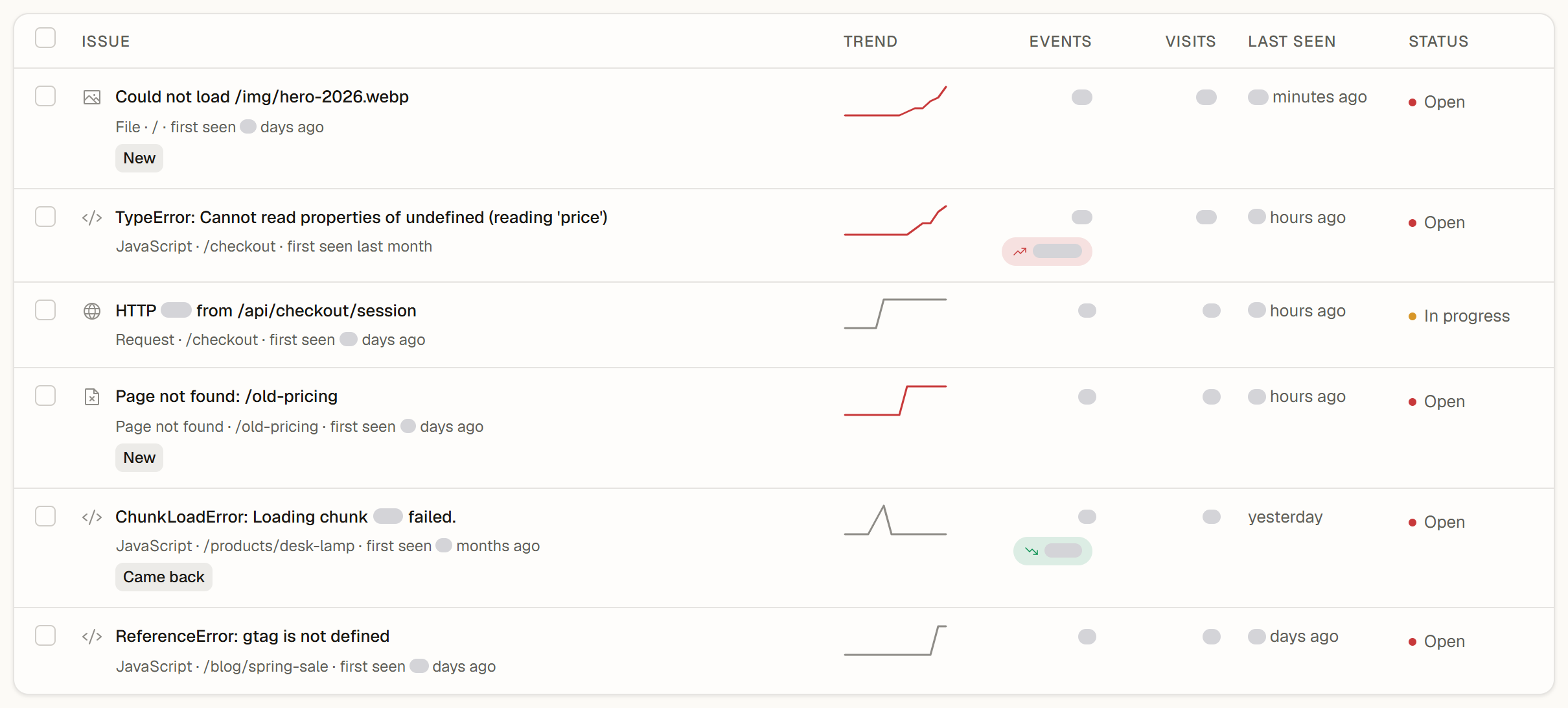
フィルター で、ステータス、種類(JavaScript、リクエスト、ファイル、ページが見つかりません、カスタム)、並べ替え(影響が大きい順、イベントが多い順、最近発生した順、新しい順)を指定して絞り込めます。検索ボックスでは、メッセージやアドレスでエラーを探せます。一覧の下のボタンで次の 25 件を表示します。スマートフォンでは、エラーごとにカードで表示されます。
ノイズとして扱われるもの
これらのレポートは数と一覧から除外されますが、引き続き確認できます。非表示 を開くと確認でき、一覧の下に理由ごとの件数が表示されます。
同じ時間内に繰り返されたエラーは数えるだけで保存しません。そのため Zenovay がエラーのすべてのレポートを確認できない場合、そのエラーは ノイズの可能性 と考えられる理由を付けて一覧に残ります。本当のエラーがノイズとして隠されないようにするためです。
| 理由 | 例 |
|---|---|
| ボットとスキャナー | すべてのレポートがボットと判定された訪問からのもの。 |
| セキュリティスキャナー | メッセージにスクリプトの挿入など典型的な攻撃テストが含まれている。 |
| ブラウザ拡張機能 | 訪問者がインストールした拡張機能の中でエラーが発生した。 |
| 他ドメインのスクリプト | 他のドメインのスクリプトについて、ブラウザーが「Script error.」としか報告しない。 |
| 無害なブラウザメッセージ | 「ResizeObserver loop」やキャンセルされたリクエスト。 |
| 接続の問題 | 訪問者のネットワークが切れたか切り替わった(例:「Failed to fetch」)。 |
| 他のウェブサイト | すべてのレポートがプレビュー環境など別のホストからのもの。 |
| サードパーティのファイル | トラッキングピクセルなど、別ドメインのファイルやリクエストが失敗した。 |
エラーの詳細
エラーを選ぶと詳細が開きます。デスクトップではサイドパネル、スマートフォンでは下から表示されるシートです。次の内容が表示されます。
- 期間中のイベントと訪問、初回と最終の発生、初回発生以降のレポート数
- わかりやすい説明の この意味(ノイズの場合は 非表示の理由)
- 期間内の レポートの推移
- ファイル、リクエスト、存在しないページの場合は、レポート数付きの 失敗した URL
- 影響を受けたページ と ブラウザとデバイス
- 最近のレポート(それぞれのスタックトレースと、エラーの前の訪問者の操作)
Esc を押すとパネルが閉じます。ソースマップをアップロードすると、スタックトレースに元のファイル名が表示されます。JS エラーのソースマップ をご覧ください。
ステータスを変更する
サイトを編集できる場合は、詳細のボタンを使います。
| ステータス | 使う場面 |
|---|---|
| 未対応 | 対応が必要なエラー。新しいエラーはここから始まり、再オープン でこの状態に戻せます。 |
| 対応中 | 誰かが対応しています。対応中にする を選びます。 |
| 解決済み | 変更が公開されました。解決済みにする を選びます。エラーが再び発生すると、再発 のバッジ付きで戻ってきます。 |
| 無視 | 対応する予定がありません。無視する を選びます。無視したエラーは、再び発生しても非表示のままです。 |
複数のエラーをまとめて変更するには、チェックボックスを選び、一覧の下部に表示されるバーを使います。1 回の変更で最大 25 件まで変更できます。閲覧権限のみの方には、操作ボタンのない同じ一覧が表示されます。
共有ダッシュボードとエクスポート
エラータブを公開ダッシュボードで共有している場合は、同じ表示を閲覧専用で、未対応またはすべてのエラーで確認できます。チームのダッシュボードでは、絞り込んだエラーを期間の数値とともにエクスポートできます。アナリティクスデータのエクスポート をご覧ください。