Asegure su acceso a la API con claves API. Cree y gestione claves para sus integraciones.
Información
La API REST de Zenovay es una función de pago. Necesita un plan Pro o superior para crear y usar claves API. Los equipos gratuitos aún pueden enviar eventos con el script de seguimiento, pero no pueden llamar a la API programática.
Métodos de autenticación
Claves API (Principal)
Autentíquese usando el encabezado X-API-Key (recomendado) o el encabezado Authorization: Bearer:
curl https://api.zenovay.com/api/external/v1/websites \
  -H "X-API-Key: zv_YOUR_API_KEY"
O usando autenticación Bearer:
curl https://api.zenovay.com/api/external/v1/websites \
  -H "Authorization: Bearer zv_YOUR_API_KEY"
Las claves API siempre comienzan con el prefijo zv_.
Creación de claves API
Las claves API en Zenovay son claves personales: cada solicitud se atribuye a usted, el usuario que creó la clave.
Paso 1: Abra la sección de claves API
- Vaya a Configuración → Cuenta → Seguridad y acceso (
/settings/account/security) - Encuentre la tarjeta Claves API personales
- Haga clic en Nueva clave API
Paso 2: Configure la clave
El formulario de creación pide tres cosas:
┌─────────────────────────────────────────────────────┐
│ Crear clave API                                     │
│ ─────────────────────────────────────────────────── │
│                                                     │
│ Nombre de la clave                                  │
│ [ Integración de producción                ]        │
│                                                     │
│ Permisos                                            │
│ ● Acceso completo                                   │
│ ○ Solo permisos seleccionados…                      │
│     ☐ Leer  ☐ Escribir  ☐ Administrador            │
│                                                     │
│ Acceso al equipo                                    │
│ ● Todos los equipos a los que tiene acceso          │
│ ○ Solo equipos seleccionados…                       │
│                                                     │
│ [Cancelar] [Crear]                                  │
└─────────────────────────────────────────────────────┘
- Permisos controla lo que la clave puede hacer. Acceso completo otorga cada alcance; u optar por alcances individuales (Leer, Escribir, Administrador). La API Externa es de solo lectura hoy, así que una clave Leer es suficiente para análisis.
- Acceso al equipo controla qué espacios de trabajo puede alcanzar la clave. Déjelo en Todos los equipos a los que tiene acceso, o restrínjalo a equipos específicos.
Paso 3: Guarde su clave
Importante: la clave completa se muestra solo una vez. Cópiela antes de cerrar el diálogo.
┌─────────────────────────────────────────────────────┐
│ Su nueva clave API                                  │
│ ─────────────────────────────────────────────────── │
│                                                     │
│ Esta clave API no será visible en el futuro.       │
│ Por favor, cópiela ahora.                           │
│                                                     │
│ zv_abc123xyz789...                                 │
│                                                     │
│ [Copiar]                                            │
│                                                     │
└─────────────────────────────────────────────────────┘
Formato de la clave
Todas las claves API usan un único formato:
- Prefijo:
zv_ - Las claves se almacenan como hashes SHA-256 por seguridad
- La clave completa se muestra solo una vez en el momento de la creación
No existe un tipo de clave de prueba/sandbox separado. Para separar desarrollo y producción, cree múltiples claves con nombres descriptivos.
Permisos de la clave
Cuando crea una clave, elige sus permisos (alcances) y su acceso al equipo.
| Alcance | Lo que otorga |
|---|---|
| Acceso completo | Cada alcance |
| Leer | Acceso de solo lectura a la API Externa |
| Escribir | Puntos finales de escritura (POST/PATCH/DELETE) |
| Administrador | Puntos finales solo para administradores (requiere propietario o rol de administrador en el equipo) |
La superficie API Externa documentada a continuación es de solo lectura hoy, así que una clave Leer (o Acceso completo) es todo lo que necesita para análisis. La ingestión de seguimiento no usa una clave API en absoluto; usa el script de seguimiento.
A qué pueden acceder las claves API
| Categoría de punto final | Puntos finales |
|---|---|
| Análisis | GET /analytics/:websiteId (resumen, visitantes, páginas, países, tecnología) |
| Sitios web | GET /websites, GET /websites/:websiteId |
| Mapas de calor | GET /heatmaps/:websiteId/pages |
| Reproducciones de sesión | GET /replays/:websiteId/sessions |
| Grupos de errores | GET /errors/:websiteId/groups |
| Uso | GET /usage |
Restricciones de acceso al equipo
Todos los equipos
Por defecto, una clave puede alcanzar cada equipo (espacio de trabajo) a su cuenta pertenece, y cada sitio web dentro de esos equipos:
- Configuración más simple
- Buena para herramientas internas que leen en sus espacios de trabajo
Equipos seleccionados
Para limitar una clave, elija Solo equipos seleccionados… y seleccione los equipos a los que puede acceder. La clave funciona entonces solo para sitios web que pertenecen a esos equipos.
Casos de uso para restricciones
| Escenario | Configuración |
|---|---|
| Clave para un espacio de trabajo | Solo equipos seleccionados (seleccione ese equipo) |
| Panel interno en todos sus espacios de trabajo | Todos los equipos a los que tiene acceso |
Gestión de claves
Ver todas las claves
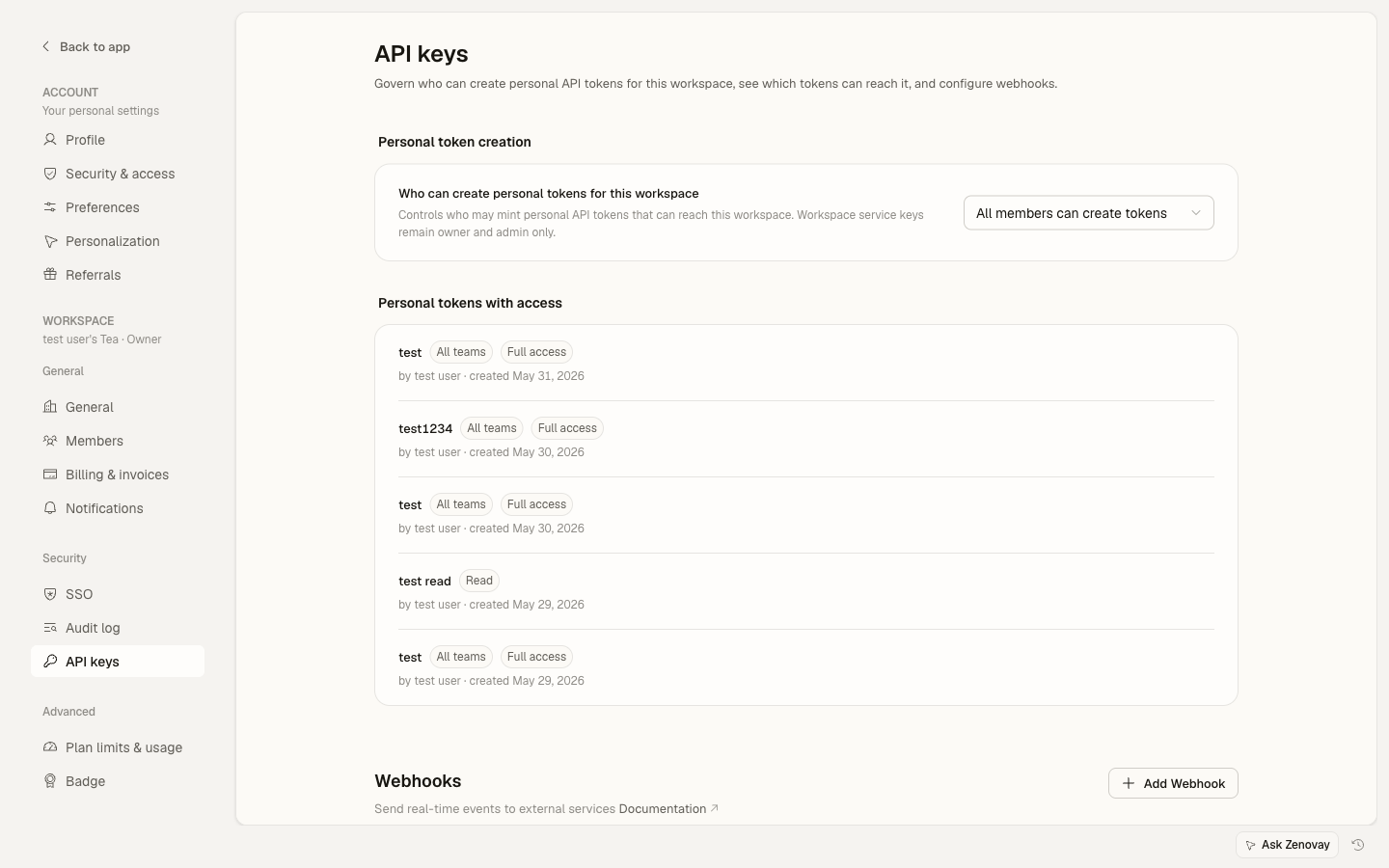
La tarjeta Claves API personales lista cada clave con su alcance, prefijo enmascarado y hora de último uso:
┌─────────────────────────────────────────────────────┐
│ Claves API personales             [+ Nueva clave]  │
│ ─────────────────────────────────────────────────── │
│                                                     │
│ Producción    [Acceso completo]   zv_abc…          │
│ Panel         [Leer]              zv_def…          │
│ Cliente A     [Leer]              zv_ghi…          │
│                                                     │
└─────────────────────────────────────────────────────┘
Detalles de la clave
Haga clic en una clave para abrir su vista detallada:
- Nombre, alcance y acceso al equipo
- Marcas de tiempo de creación y último uso
- Actividad del lado del servidor (recuentos de eventos aceptados y eventos recientes para esta clave)
Editar una clave
En la vista de detalles, seleccione Editar en el menú (botón …) para renombrar la clave o cambiar sus alcances y acceso al equipo, luego guarde.
Revocar una clave
Si una clave está comprometida o no se usa:
- Abra la vista detallada de la clave
- En el menú …, haga clic en Revocar
- Confirme
La clave se invalida inmediatamente. Para reemplazar una clave, revoque la anterior y cree una nueva.
Seguridad de las claves
Mejores prácticas
| Práctica | Por qué |
|---|---|
| Usar variables de entorno | No codificar directamente |
| Otorgar el alcance y acceso al equipo más estrecho | Limitar el radio de explosión |
| Claves separadas por integración | Aislar dev/prod y clientes |
| Revocar claves no utilizadas | Reducir exposición |
| Supervisar la vista de actividad | Detectar anomalías |
Variables de entorno
Almacene las claves de forma segura:
# Archivo .env (¡nunca lo incluya!)
ZENOVAY_API_KEY=zv_abc123...
// Usar en el código
const apiKey = process.env.ZENOVAY_API_KEY;
Rotación de claves
Zenovay no regenera una clave en su lugar. Para rotar:
- Cree una nueva clave
- Actualice sus aplicaciones para usarla
- Verifique que todo funcione
- Revoque la clave anterior
Usar claves API
cURL
curl https://api.zenovay.com/api/external/v1/websites \
  -H "X-API-Key: zv_YOUR_API_KEY"
JavaScript
const response = await fetch('https://api.zenovay.com/api/external/v1/websites', {
  headers: {
    'X-API-Key': process.env.ZENOVAY_API_KEY,
  }
});
Python
import requests

response = requests.get(
    'https://api.zenovay.com/api/external/v1/websites',
    headers={'X-API-Key': api_key}
)
Solución de problemas
La API devuelve errores en la forma { "error": { "message": "...", "code": "..." } }.
Clave API faltante o inválida
{
  "error": {
    "message": "Invalid API key",
    "code": "UNAUTHORIZED"
  }
}
Devuelve 401. Verifique:
- La clave se copia correctamente, con el prefijo
zv_ - Sin espacios o saltos de línea adicionales
- La clave no ha sido eliminada
- La envió como
X-API-KeyoAuthorization: Bearer
El plan no incluye acceso a la API
{
  "error": {
    "message": "The Zenovay API requires a paid plan. Upgrade to Pro or higher to use API keys.",
    "code": "API_PAID_PLAN_REQUIRED"
  }
}
Devuelve 403. La API Externa requiere un plan Pro o superior. Actualice su espacio de trabajo, luego cree una clave.
Prohibido para este sitio web
{
  "error": {
    "message": "Forbidden",
    "code": "FORBIDDEN"
  }
}
Devuelve 403. La clave no tiene acceso al sitio web solicitado, porque el sitio web pertenece a un equipo fuera del acceso al equipo de la clave. Utilice una clave cuyo acceso al equipo cubra ese sitio web, o amplíe el acceso al equipo de la clave.
Actividad y uso
Abra la vista detallada de una clave para ver su actividad del lado del servidor: recuentos de eventos aceptados (últimas 24 horas, últimos 7 días y todo el tiempo) y los eventos más recientes atribuidos a esa clave. Esto es útil para confirmar que una clave está activa y detectar uso inesperado.