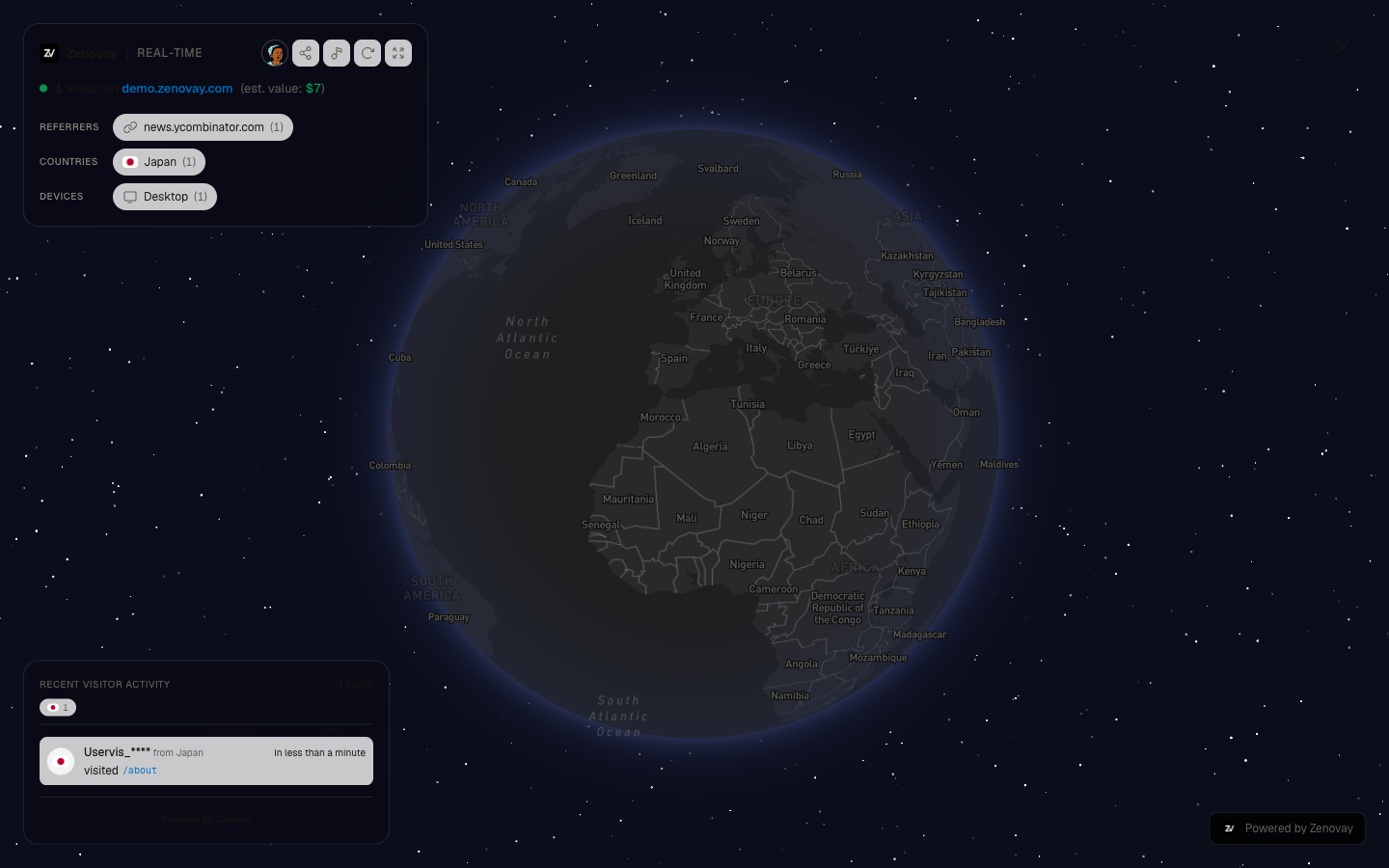
Der 3D-Globus ist Zenovays charakteristisches Feature – eine beeindruckende Echtzeit-Visualisierung, die Ihre Besucherdaten in ein interaktives Erlebnis verwandelt.
Was ist der 3D-Globus?
Der 3D-Globus zeigt Ihre Website-Besucher als Markierungen auf einer interaktiven Erd-Visualisierung an:
- Echtzeit-Markierungen: Sehen Sie Besucher erscheinen, sobald sie auf Ihrer Website landen
- Geografische Einblicke: Verstehen Sie sofort Ihre globale Reichweite
- DiceBear-Avatare: Jeder Besucher erhält einen einzigartigen Avatar basierend auf seiner Besucher-ID
- Interaktive Erkundung: Drehen, zoomen und klicken Sie auf Markierungen für Details
Warum der 3D-Globus wichtig ist
Über Diagramme und Zahlen hinaus
Herkömmliche Analysen zeigen Daten in Tabellen und Diagrammen. Der 3D-Globus fügt eine neue Dimension hinzu:
| Herkömmliche Ansicht | 3D-Globus |
|---|---|
| Zahlen und Prozentsätze | Visueller geografischer Kontext |
| Statische Momentaufnahmen | Echtzeit-Aktivität |
| Abstrakte Daten | Greifbare Besucherdarstellung |
| Separate Berichte | Einheitliche Weltansicht |
Anwendungsfälle
Präsentationen & Meetings
- Beeindrucken Sie Stakeholder mit Live-Visualisierung
- Demonstrieren Sie globale Reichweite gegenüber Investoren
- Zeigen Sie Echtzeit-Kampagnenleistung
Team-Dashboards
- Büro-Displays mit Live-Aktivität
- Marketing-War-Rooms
- E-Commerce-Kommandozentralen
Persönliche Motivation
- Sehen Sie die echten Menschen, die Ihre Website besuchen
- Feiern Sie das Erreichen neuer Länder
- Beobachten Sie Wachstum in Echtzeit
Zugriff auf den Globus
Vom Dashboard aus
- Öffnen Sie Ihr Zenovay-Dashboard
- Öffnen Sie ein Website-Dashboard und wählen Sie den Reiter Globus (in der Seitenleiste unter der Verhalten-Gruppe)
- Der Globus lädt mit Ihren aktuellen Echtzeit-Besucherdaten
Ihr erster Blick
Wenn Sie den Globus zum ersten Mal öffnen, sehen Sie:
Die Erde
Eine 3D-Erde, gerendert mit dem Mapbox Dark Theme:
- Sichtbare Ländergrenzen
- Dunkles Farbschema, optimiert für die Sichtbarkeit von Markierungen
- Flüssige Rotations- und Zoom-Animationen
Besucher-Markierungen
DiceBear-Avatar-Markierungen, die Besucher darstellen:
- Standort: Ungefährer Aufenthaltsort des Besuchers (basierend auf IP-Geolokalisierung)
- Größe: Skaliert basierend auf dem Wert-Score des Besuchers (höherer Wert = größere Markierung)
- Avatar: Einzigartiger DiceBear Open Peeps Avatar, generiert aus der Besucher-ID
- Ausblenden: Neue Besucher blenden sich sanft ein, wenn sie erscheinen
Aktivitäts-Feed
Ein Panel in der unteren linken Ecke mit aktuellen Aktivitäten (nur auf Desktop):
- Neue Besucher, die neuesten zuerst
- Eine Länderflagge und eine anonymisierte Besucher-ID pro Eintrag
- Die Seite, die jeder Besucher gerade ansieht
- Klicken Sie auf einen Besucher, um den Globus zu seinem Standort zu fliegen
Live-Statistik-Panel
Das Panel in der oberen linken Ecke zeigt Live-Statistiken:
- Aktuelle Besucheranzahl (Besucher auf der Website direkt jetzt)
- Top-Referrer, Länder und Geräte
- Klicken Sie auf einen Breakdown-Chip, um die auf dem Globus angezeigten Markierungen zu filtern
Globus-Steuerung
Die Aktionsschaltflächen befinden sich in der Kopfzeile des Live-Statistik-Panels in der oberen linken Ecke:
| Steuerung | Aktion |
|---|---|
| Teilen | Teilen aktivieren und den öffentlichen Globus-Link kopieren |
| Musik | Ambient-Hintergrundmusik ein-/ausschalten |
| Auto-Rotation | Automatische Globus-Rotation ein-/ausschalten |
| Vollbild | Vollbildmodus umschalten |
Die Teilen-Schaltfläche wird nur in Ihrem eigenen Dashboard angezeigt, nicht auf einem öffentlichen Share-Link.
Grundlagen der Globus-Navigation
Maussteuerung
| Aktion | Steuerung |
|---|---|
| Drehen | Klicken und ziehen |
| Zoomen | Scrollrad |
| Markierung auswählen | Auf eine Besucher-Markierung klicken |
Touch-Steuerung
Auf Touch-Geräten:
- Drehen: Mit einem Finger ziehen
- Zoomen: Pinch-Geste
- Auswählen: Auf eine Markierung tippen
Besucher-Markierungen verstehen
Erscheinungsbild der Markierungen
Jede Markierung repräsentiert einen Besucher:
- Position: Ungefährer Standort basierend auf IP-Geolokalisierung, mit Geocoding auf Stadtebene wenn verfügbar
- DiceBear-Avatar: Einzigartiger Avatar, der für denselben Besucher konsistent bleibt
- Größenvariation: Hochwertige Besucher (Score 80+) erhalten größere Markierungen und können Avatar-Zubehör haben
Standortgenauigkeit
IP-basierte Geolokalisierung ist auf Stadtebene genau, aber nicht auf exakte Adressen. Dies ist normal und schützt die Privatsphäre der Besucher.
Wenn die Koordinaten eines Besuchers unzuverlässig erscheinen (mehr als 6.000 km vom Landeszentrum entfernt), fällt der Globus auf Landeszentrum-Koordinaten zurück und versucht ein Geocoding auf Stadtebene über die Mapbox API.
Echtzeit-Aktivität
Der Globus aktualisiert sich in Echtzeit mithilfe von Supabase Echtzeit-Subscriptions:
Neue Besucher
Wenn jemand Ihre Website besucht:
- Eine Markierung erscheint an seinem ungefähren Standort
- Der Aktivitäts-Feed wird mit dem neuen Besucher aktualisiert
- Das Statistik-Overlay zeigt die neue Anzahl an
Ablauf von Besuchern
Besucher-Markierungen werden für ein rollendes 2-Minuten-Fenster angezeigt:
- Markierungen repräsentieren Besucher, die innerhalb der letzten 2 Minuten eine Seite geladen haben
- Ältere Markierungen werden automatisch entfernt
- Bis zu 50 aktive Markierungen werden gleichzeitig angezeigt
Fallback-Aktualisierung
Zusätzlich zu den Echtzeit-Updates aktualisiert der Globus die Daten alle paar Sekunden als Sicherheitsnetz und wird pausiert, wenn der Browser-Tab nicht sichtbar ist.
Leistungsüberlegungen
Browser-Anforderungen
Für optimale Globus-Leistung:
- WebGL-fähiger Browser (Chrome, Firefox, Safari, Edge)
- Hardware-Beschleunigung aktiviert
- 4 GB+ RAM empfohlen
Mobile Leistung
Der Globus funktioniert auf Mobilgeräten, aber:
- Der Batterieverbrauch steigt durch 3D-Rendering
- Kann auf älteren Geräten ruckeln
- Querformat wird empfohlen
Häufige Fragen
Warum sehe ich keine Markierungen?
- Überprüfen Sie, ob das Tracking korrekt auf Ihrer Website installiert ist
- Stellen Sie sicher, dass Ihre Website Traffic erhält
- Vergewissern Sie sich, dass der Globus verbunden ist (prüfen Sie die Browser-Konsole auf Fehler)
- Aktualisieren Sie die Seite, wenn der Globus festzustecken scheint
Warum sind die Standorte nur ungefähr?
IP-basierte Geolokalisierung ist auf Stadtebene genau, aber nicht auf exakte Adressen. VPN-Nutzung, Mobilfunknetze und Unternehmens-Proxys können die Genauigkeit zusätzlich beeinflussen.
Können Besucher den Globus sehen?
Standardmäßig ist der Globus nur in Ihrem Dashboard sichtbar. Sie können einen öffentlichen Teilen-Link aktivieren, um jedem die Ansicht des Globus über eine einzigartige URL zu ermöglichen.
Nächste Schritte
Jetzt, da Sie die Grundlagen verstehen: