Das Verständnis des Unterschieds zwischen First-Party- und Third-Party-Tracking hilft Ihnen, den richtigen Ansatz für die Analyseanforderungen Ihrer Website zu wählen.
Was ist Third-Party-Tracking?
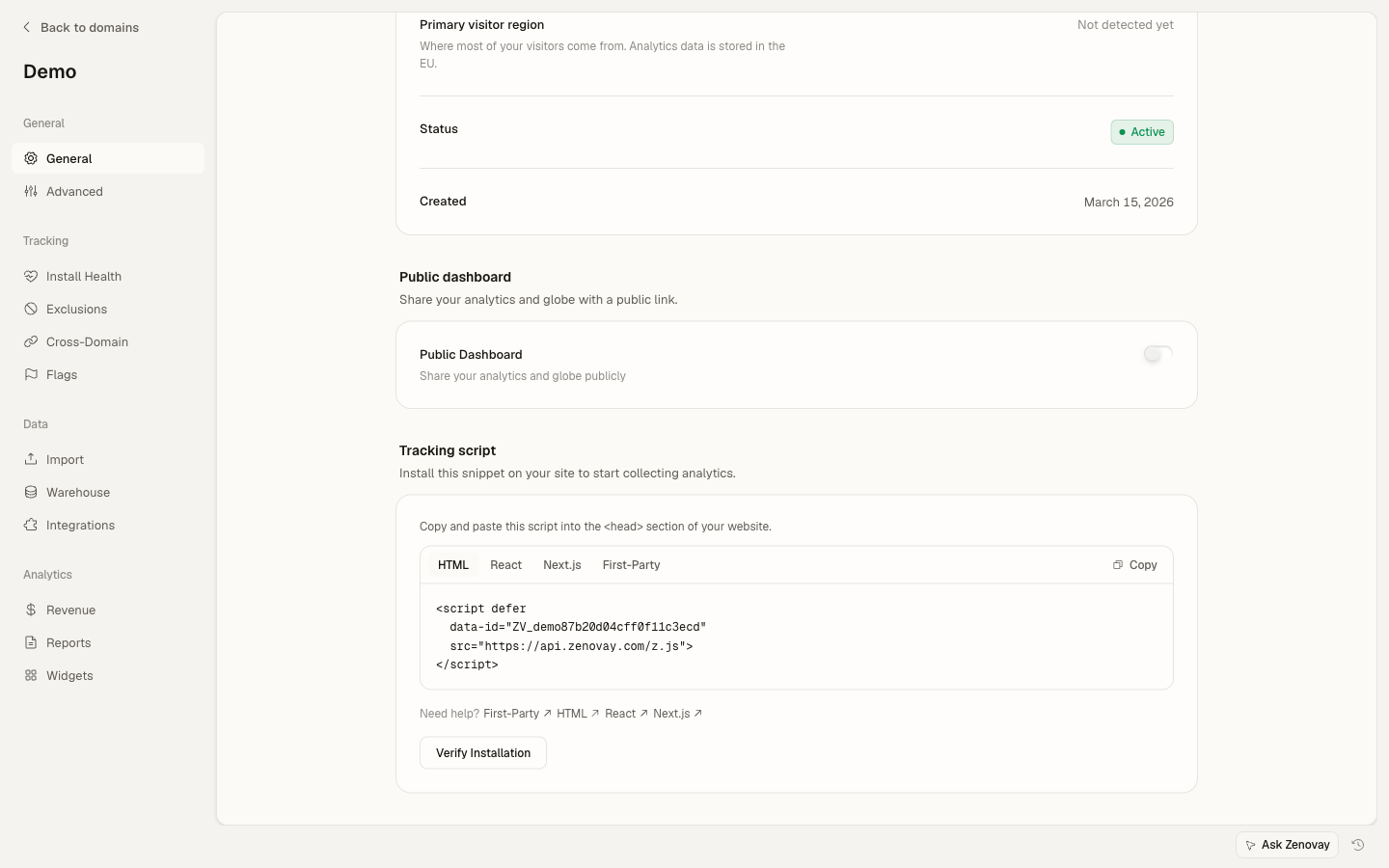
Third-Party-Tracking ist die Standardmethode bei der Installation von Zenovay. Ihre Website sendet Daten an unsere Server unter api.zenovay.com.
<script
  defer
  src="https://api.zenovay.com/z.js"
  data-tracking-code="YOUR_TRACKING_CODE"
></script>
Funktionsweise
- Besucher laden Ihre Seite unter
yoursite.com - Browser ruft das Tracker-Skript von
api.zenovay.comab - Tracking-Daten werden an
api.zenovay.comgesendet - Daten erscheinen in Ihrem Zenovay-Dashboard
Vorteile
- Einfaches Setup: Kopieren und Einfügen des Skripts genügt
- Keine DNS-Konfiguration: Funktioniert sofort
- Automatische Updates: Verwendet immer die neueste Tracker-Version
Einschränkungen
- Werbeblocker: Einige blockieren Anfragen an Analysebereiche
- Datenschutzerweiterungen: Können Third-Party-Anfragen verhindern
- Corporate Firewalls: Einige Organisationen blockieren externe Analysen
Was ist First-Party-Tracking?
Scale PlanFirst-Party-Tracking stellt den Tracker bereit und empfängt Tracking-Daten von einer Subdomain Ihrer Website. Da die Anfragen so aussehen, als würden sie von Ihrer eigenen Domain stammen, überstehen sie Ad-Blocker und Browser-Tracking-Schutz (Firefox ETP, Edge Tracking Prevention und ähnliche), die andernfalls Aufrufe an einen separaten Analytics-Host blockieren würden.
<script
  defer
  src="https://z.yoursite.com/script.js"
  data-tracking-code="YOUR_TRACKING_CODE"
></script>
Funktionsweise
- Besucher laden Ihre Seite unter
yoursite.com - Browser ruft den Tracker von
z.yoursite.comab (eine Subdomain Ihrer Website) - Tracking-Daten werden an
z.yoursite.comgesendet - Ihre Subdomain leitet Anfragen transparent an Zenovay weiter
- Daten erscheinen in Ihrem Zenovay-Dashboard
Vorteile
- Werbeblocker-resistent: Anfragen erscheinen als First-Party
- Bessere Genauigkeit: Weniger blockierte Anfragen
- Professionelles Aussehen: Verwendet Ihre Domain
- Widerstandsfähig gegen Tracking-Schutz: Umgeht Firefox ETP, Edge Tracking Prevention und ähnliche
Überlegungen
- Erfordert einen CNAME-DNS-Datensatz auf Ihrer Domain
- Dauert Zeit für DNS- und SSL-Propagation
- Verfügbar in den Plänen Scale und Enterprise
- First-Party-Proxy-Ereignisse werden separat von Ihrer monatlichen Ereigniszulage gemessen (Sie können diese unter Einstellungen → Nutzung in der Karte First-Party-Tracking sehen)
Einrichtung von First-Party-Tracking
First-Party-Tracking wird pro Website konfiguriert. Sie benötigen den Plan Scale oder Enterprise, und Sie müssen ein Workspace-Besitzer oder Admin sein, um eine benutzerdefinierte Domain hinzuzufügen oder zu überprüfen.
Wählen Sie Ihre Subdomain
Wählen Sie eine Subdomain auf Ihrer Domain zur Bereitstellung von Analysen. Wir empfehlen
z.yoursite.com. Weitere häufige Optionen:z.yoursite.com(empfohlen)data.yoursite.comstats.yoursite.comt.yoursite.com
Vermeiden Sie offensichtliche Namen wie „analytics", „tracking" oder „zenovay", die einige Werbeblocker nach Schlüsselwort anvisieren.
Fügen Sie einen CNAME-Datensatz hinzu
Fügen Sie einen CNAME-DNS-Datensatz bei Ihrer Domain-Registrierungsstelle hinzu, der auf Zenovays Proxy verweist:
Typ Name Wert CNAME z proxy.zenovay.com Ersetzen Sie „z" durch Ihren gewählten Subdomainnamen.
Warten Sie auf DNS-Propagation
DNS-Änderungen können weltweit bis zu 48 Stunden in Anspruch nehmen. Sie können den Fortschritt überprüfen mit:
dig z.yoursite.comOder verwenden Sie Online-Tools wie dnschecker.org
Verifizieren Sie die Domain
Sobald der CNAME vorhanden ist, überprüfen Sie die Domain, damit Zenovay ein SSL-Zertifikat dafür ausstellen kann. Die Verifikation wird über die Konfiguration Ihrer Website im Dashboard ausgelöst. SSL wird automatisch bereitgestellt, sobald der Datensatz korrekt aufgelöst wird, was einige Minuten dauern kann.
Aktualisieren Sie Ihr Skript
Aktualisieren Sie Ihr Tracking-Skript, um von Ihrer Subdomain zu laden. Das First-Party-Snippet verwendet den Pfad
/script.js:<script defer src="https://z.yoursite.com/script.js" data-tracking-code="YOUR_TRACKING_CODE" ></script>
DNS-Konfiguration nach Provider
In jedem Fall ist der Datensatz ein CNAME, der auf proxy.zenovay.com verweist. Ersetzen Sie z durch die Subdomain Ihrer Wahl.
Cloudflare
- Gehen Sie zu den DNS-Einstellungen Ihrer Domain
- Klicken Sie auf Record hinzufügen
- Wählen Sie den Typ CNAME
- Geben Sie den Subdomainnamen ein (z. B. „z")
- Geben Sie das Ziel ein:
proxy.zenovay.com - Aktivieren Sie Proxy (orange Cloud) für SSL
GoDaddy
- Melden Sie sich bei Ihrem GoDaddy-Konto an
- Gehen Sie zu Meine Produkte → DNS
- Klicken Sie unter Datensätze auf Hinzufügen
- Wählen Sie CNAME
- Host:
z - Verweist auf:
proxy.zenovay.com - TTL: 1 Stunde
Namecheap
- Gehen Sie zu Domänenliste → Verwalten
- Klicken Sie auf Erweitertes DNS
- Neuen Datensatz hinzufügen → CNAME-Datensatz
- Host:
z - Wert:
proxy.zenovay.com
Route 53 (AWS)
- Gehen Sie zu Hosted zones → Ihre Domain
- Klicken Sie auf Datensatz erstellen
- Datensatzname:
z - Datensatztyp: CNAME
- Wert:
proxy.zenovay.com
Überprüfung Ihres Setups
Nach DNS-Propagation überprüfen Sie Ihr First-Party-Tracking:
DNS-Auflösung überprüfen
nslookup z.yoursite.com
Sollte auf proxy.zenovay.com oder eine Zenovay-IP-Adresse auflösen.
Skriptladung überprüfen
- Besuchen Sie Ihre Website
- Öffnen Sie DevTools (F12) → Registerkarte Netzwerk
- Filtern Sie nach Ihrer Subdomain
- Überprüfen Sie, dass
script.jsvon Ihrer Subdomain geladen wird
Datenerfassung überprüfen
- Besuchen Sie Ihre Website
- Öffnen Sie das Dashboard Ihrer Website und überprüfen Sie die Registerkarte Live View
- Ihr Besuch sollte innerhalb von Sekunden erscheinen
Fehlerbehebung
DNS wird nicht aufgelöst
- Warten Sie länger auf Propagation (bis zu 48 Stunden)
- Löschen Sie den lokalen DNS-Cache
- Versuchen Sie es aus einem anderen Netzwerk
SSL-Zertifikatfehler
Bei Verwendung von Cloudflare:
- Stellen Sie sicher, dass der Proxy (orange Cloud) aktiviert ist
- Überprüfen Sie, dass der SSL-Modus „Full" oder „Full (Strict)" ist
Ohne Cloudflare:
- Zenovay stellt das SSL-Zertifikat automatisch bereit, sobald der CNAME aufgelöst wird
- Warten Sie bis zu 24 Stunden auf die Zertifikatbereitstellung
Tracking funktioniert nicht
- Überprüfen Sie, dass DNS korrekt aufgelöst wird
- Überprüfen Sie die Browser-Konsole auf Fehler
- Stellen Sie sicher, dass der Tracking-Code korrekt ist
- Versuchen Sie es im Inkognito-Modus
Best Practices
Empfohlenes Setup
Verwenden Sie einen unauffälligen Subdomainnamen und aktivieren Sie First-Party-Tracking für die genauesten Analysen.
- Wählen Sie eine generische Subdomain: Vermeiden Sie „analytics" oder „tracking", da einige Blocker auf diese abzielen
- Testen Sie vor dem Deployment: Überprüfen Sie, dass DNS funktioniert, bevor Sie Produktionsskripte aktualisieren
- Behalten Sie Third-Party als Fallback: Erwägen Sie, das Standard-Third-Party-Snippet zu laden, wenn First-Party noch nicht verifiziert ist
- Überwachen Sie Blockierungsraten: Vergleichen Sie Daten vor/nach, um Verbesserungen zu messen
Genauigkeit vergleichen
Der Wechsel von Third-Party zu First-Party-Tracking erholt typischerweise Besuche, die Werbeblocker und Browser-Tracking-Schutz sonst ablehnen würden. Die genaue Verbesserung hängt von Ihrem Publikum ab: Websites mit datenschutzbewussten oder technisch versierteren Besuchern sehen typischerweise die größten Gewinne. Vergleichen Sie Ihre Zahlen einige Tage vor und nach dem Wechsel, um den Unterschied für Ihren eigenen Traffic zu messen.