Sichern Sie Ihren API-Zugang mit API-Schlüsseln. Erstellen und verwalten Sie Schlüssel für Ihre Integrationen.
Information
Die Zenovay REST API ist ein kostenpflichtiges Feature. Sie benötigen einen Pro-Plan oder höher, um API-Schlüssel zu erstellen und zu verwenden. Kostenlose Teams können weiterhin Ereignisse mit dem Tracking-Skript senden, aber nicht die programmgesteuerte API aufrufen.
Authentifizierungsmethoden
API-Schlüssel (Primär)
Authentifizieren Sie sich über den X-API-Key-Header (empfohlen) oder den Authorization: Bearer-Header:
curl https://api.zenovay.com/api/external/v1/websites \
  -H "X-API-Key: zv_YOUR_API_KEY"
Oder mit Bearer-Authentifizierung:
curl https://api.zenovay.com/api/external/v1/websites \
  -H "Authorization: Bearer zv_YOUR_API_KEY"
API-Schlüssel beginnen immer mit dem Präfix zv_.
API-Schlüssel erstellen
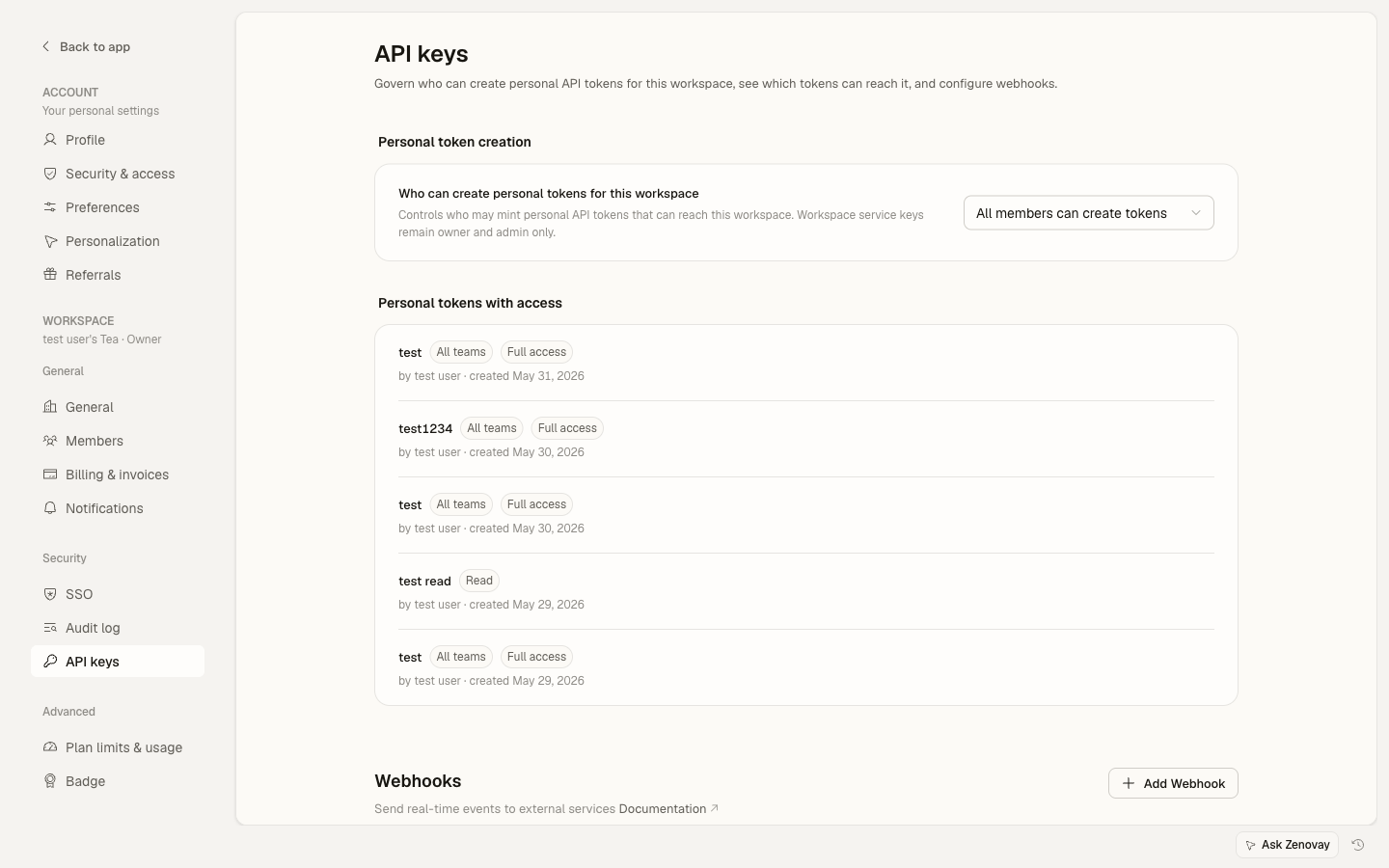
API-Schlüssel in Zenovay sind persönliche Schlüssel: Jede Anfrage wird Ihnen, dem Benutzer, der den Schlüssel erstellt hat, zugeordnet.
Schritt 1: Öffnen Sie den Bereich für API-Schlüssel
- Gehen Sie zu Einstellungen → Konto → Sicherheit & Zugang (
/settings/account/security) - Suchen Sie die Karte Persönliche API-Schlüssel
- Klicken Sie auf Neuer API-Schlüssel
Schritt 2: Konfigurieren Sie den Schlüssel
Das Erstellungsformular erfordert drei Dinge:
┌─────────────────────────────────────────────────────┐
│ API-Schlüssel erstellen                             │
│ ─────────────────────────────────────────────────── │
│                                                     │
│ Name des Schlüssels                                 │
│ [ Produktions-Integration                 ]        │
│                                                     │
│ Berechtigungen                                      │
│ ● Vollständiger Zugriff                             │
│ ○ Nur bestimmte Berechtigungen...                   │
│     ☐ Lesen  ☐ Schreiben  ☐ Administrator          │
│                                                     │
│ Team-Zugriff                                        │
│ ● Alle Teams, auf die Sie Zugriff haben             │
│ ○ Nur bestimmte Teams...                            │
│                                                     │
│ [Abbrechen] [Erstellen]                             │
└─────────────────────────────────────────────────────┘
- Berechtigungen steuern, was der Schlüssel tun kann. Vollständiger Zugriff erteilt alle Bereiche; oder wählen Sie einzelne Bereiche (Lesen, Schreiben, Administrator). Die External API ist heute schreibgeschützt, daher ist ein Lesen-Schlüssel ausreichend für Analytics.
- Team-Zugriff steuert, auf welche Workspaces der Schlüssel zugreifen kann. Lassen Sie ihn bei Alle Teams, auf die Sie Zugriff haben, oder beschränken Sie ihn auf bestimmte Teams.
Schritt 3: Speichern Sie Ihren Schlüssel
Wichtig: Der vollständige Schlüssel wird nur einmal angezeigt. Kopieren Sie ihn, bevor Sie das Dialogfeld schließen.
┌─────────────────────────────────────────────────────┐
│ Ihr neuer API-Schlüssel                             │
│ ─────────────────────────────────────────────────── │
│                                                     │
│ Dieser API-Schlüssel wird zukünftig nicht mehr     │
│ sichtbar sein. Bitte kopieren Sie ihn jetzt.        │
│                                                     │
│ zv_abc123xyz789...                                 │
│                                                     │
│ [Kopieren]                                          │
│                                                     │
└─────────────────────────────────────────────────────┘
Schlüsselformat
Alle API-Schlüssel verwenden ein einheitliches Format:
- Präfix:
zv_ - Schlüssel werden als SHA-256-Hashes sicher gespeichert
- Der vollständige Schlüssel wird nur einmal bei der Erstellung angezeigt
Es gibt keinen separaten Test-/Sandbox-Schlüsseltyp. Um Entwicklung und Produktion zu trennen, erstellen Sie mehrere Schlüssel mit aussagekräftigen Namen.
Schlüssel-Berechtigungen
Wenn Sie einen Schlüssel erstellen, wählen Sie seine Berechtigungen (Bereiche) und seinen Team-Zugriff.
| Bereich | Gewährter Zugriff |
|---|---|
| Vollständiger Zugriff | Alle Bereiche |
| Lesen | Schreibgeschützter Zugriff auf die External API |
| Schreiben | Schreib-Endpunkte (POST/PATCH/DELETE) |
| Administrator | Nur für Administratoren (admin oder owner auf dem Team) |
Die unten dokumentierte External API ist heute schreibgeschützt, daher benötigen Sie für Analytics einen Lesen-Schlüssel (oder Vollständiger Zugriff). Das Tracking-Ingestion verwendet überhaupt keinen API-Schlüssel; es verwendet das Tracking-Skript.
Auf welche Endpoints API-Schlüssel zugreifen können
| Endpoint-Kategorie | Endpoints |
|---|---|
| Analytics | GET /analytics/:websiteId (Übersicht, Besucher, Seiten, Länder, Technologie) |
| Websites | GET /websites, GET /websites/:websiteId |
| Heatmaps | GET /heatmaps/:websiteId/pages |
| Session Replays | GET /replays/:websiteId/sessions |
| Error Groups | GET /errors/:websiteId/groups |
| Usage | GET /usage |
Team-Zugriffsbeschränkungen
Alle Teams
Standardmäßig kann ein Schlüssel auf alle Teams (Workspaces) in Ihrem Konto und alle Websites darin zugreifen:
- Einfachste Einrichtung
- Gut für interne Tools, die über Ihre Workspaces lesen
Ausgewählte Teams
Um einen Schlüssel einzuschränken, wählen Sie Nur bestimmte Teams... und wählen Sie die Teams aus, auf die er zugreifen darf. Der Schlüssel funktioniert dann nur für Websites, die zu diesen Teams gehören.
Anwendungsfälle für Einschränkungen
| Szenario | Einstellung |
|---|---|
| Schlüssel nur für einen Workspace | Nur bestimmte Teams (wählen Sie diesen Team) |
| Internes Dashboard über alle Ihre Workspaces | Alle Teams, auf die Sie Zugriff haben |
Schlüssel verwalten
Alle Schlüssel anzeigen
Die Karte Persönliche API-Schlüssel listet jeden Schlüssel mit seinem Bereich, maskiertem Präfix und letzter Nutzungszeit auf:
┌─────────────────────────────────────────────────────┐
│ Persönliche API-Schlüssel       [+ Neuer API-Schlü]│
│ ─────────────────────────────────────────────────── │
│                                                     │
│ Production    [Vollständiger Zugriff] zv_abc…       │
│ Dashboard     [Lesen]                 zv_def…       │
│ Client A      [Lesen]                 zv_ghi…       │
│                                                     │
└─────────────────────────────────────────────────────┘
Schlüsseldetails
Klicken Sie auf einen Schlüssel, um seine Detailansicht zu öffnen:
- Name, Bereich und Team-Zugriff
- Erstellungs- und letzte Verwendungs-Zeitstempel
- Server-seitige Aktivität (akzeptierte Ereignisanzahlen und aktuelle Ereignisse für diesen Schlüssel)
Schlüssel bearbeiten
Wählen Sie in der Detailansicht aus dem Menü (die Schaltfläche …) die Option Bearbeiten, um den Schlüsselnamen umzubenennen oder seine Bereiche und Team-Zugriff zu ändern, und speichern Sie.
Schlüssel widerrufen
Wenn ein Schlüssel kompromittiert oder nicht verwendet wird:
- Öffnen Sie die Detailansicht des Schlüssels
- Klicken Sie im Menü … auf Widerrufen
- Bestätigen Sie
Der Schlüssel wird sofort ungültig gemacht. Um einen Schlüssel zu ersetzen, widerrufen Sie den alten und erstellen Sie einen neuen.
Schlüsselsicherheit
Best Practices
| Praxis | Warum |
|---|---|
| Verwenden Sie Umgebungsvariablen | Nicht fest im Code einbetten |
| Erteilen Sie den engsten Bereich und Team-Zugriff | Begrenzen Sie den Auswirkungsradius |
| Separate Schlüssel pro Integration | Isolieren Sie Dev/Prod und Clients |
| Widerrufen Sie ungenutzte Schlüssel | Verringern Sie das Risiko |
| Überwachen Sie die Aktivitätsansicht | Erkennen Sie Anomalien |
Umgebungsvariablen
Speichern Sie Schlüssel sicher:
# .env-Datei (niemals einchecken!)
ZENOVAY_API_KEY=zv_abc123...
// Im Code verwenden
const apiKey = process.env.ZENOVAY_API_KEY;
Schlüsselrotation
Zenovay regeneriert keinen Schlüssel an Ort und Stelle. Um zu rotieren:
- Erstellen Sie einen neuen Schlüssel
- Aktualisieren Sie Ihre Anwendungen, um ihn zu verwenden
- Überprüfen Sie, ob alles funktioniert
- Widerrufen Sie den alten Schlüssel
API-Schlüssel verwenden
cURL
curl https://api.zenovay.com/api/external/v1/websites \
  -H "X-API-Key: zv_YOUR_API_KEY"
JavaScript
const response = await fetch('https://api.zenovay.com/api/external/v1/websites', {
  headers: {
    'X-API-Key': process.env.ZENOVAY_API_KEY,
  }
});
Python
import requests

response = requests.get(
    'https://api.zenovay.com/api/external/v1/websites',
    headers={'X-API-Key': api_key}
)
Fehlerbehebung
Die API gibt Fehler in dieser Form zurück: { "error": { "message": "...", "code": "..." } }.
Fehlender oder ungültiger API-Schlüssel
{
  "error": {
    "message": "Invalid API key",
    "code": "UNAUTHORIZED"
  }
}
Gibt 401 zurück. Überprüfen Sie:
- Der Schlüssel ist korrekt kopiert, mit dem Präfix
zv_ - Keine zusätzlichen Leerzeichen oder Zeilenumbrüche
- Der Schlüssel wurde nicht gelöscht
- Sie haben ihn als
X-API-KeyoderAuthorization: Bearergesendet
Plan schließt keinen API-Zugang ein
{
  "error": {
    "message": "The Zenovay API requires a paid plan. Upgrade to Pro or higher to use API keys.",
    "code": "API_PAID_PLAN_REQUIRED"
  }
}
Gibt 403 zurück. Die External API erfordert einen Pro-Plan oder höher. Upgraden Sie Ihren Workspace, dann erstellen Sie einen Schlüssel.
Für diese Website verboten
{
  "error": {
    "message": "Forbidden",
    "code": "FORBIDDEN"
  }
}
Gibt 403 zurück. Der Schlüssel hat keinen Zugriff auf die angeforderte Website, da die Website zu einem Team außerhalb des Team-Zugriffs des Schlüssels gehört. Verwenden Sie einen Schlüssel, dessen Team-Zugriff diese Website abdeckt, oder erweitern Sie den Team-Zugriff des Schlüssels.
Aktivität & Nutzung
Öffnen Sie die Detailansicht eines Schlüssels, um seine Server-seitige Aktivität zu sehen: akzeptierte Ereignisanzahlen (letzte 24 Stunden, letzte 7 Tage und insgesamt) und die neuesten Ereignisse, die diesem Schlüssel zugeordnet sind. Dies ist nützlich, um zu bestätigen, dass ein Schlüssel live ist, und um unerwartete Nutzung zu erkennen.