Seu painel do Zenovay é seu centro de comando para entender o tráfego do seu site e o comportamento dos visitantes. Este guia o conduz por cada seção e o que cada métrica significa.
Visão Geral do Painel
Após fazer login, você chega ao seu Início de equipe (/home), que resume a atividade em todos os seus sites. Para aprofundar em um único site, abra Domínios (/domains) e escolha um site. Isso abre seu painel em /domains/{id}?tab=analytics.
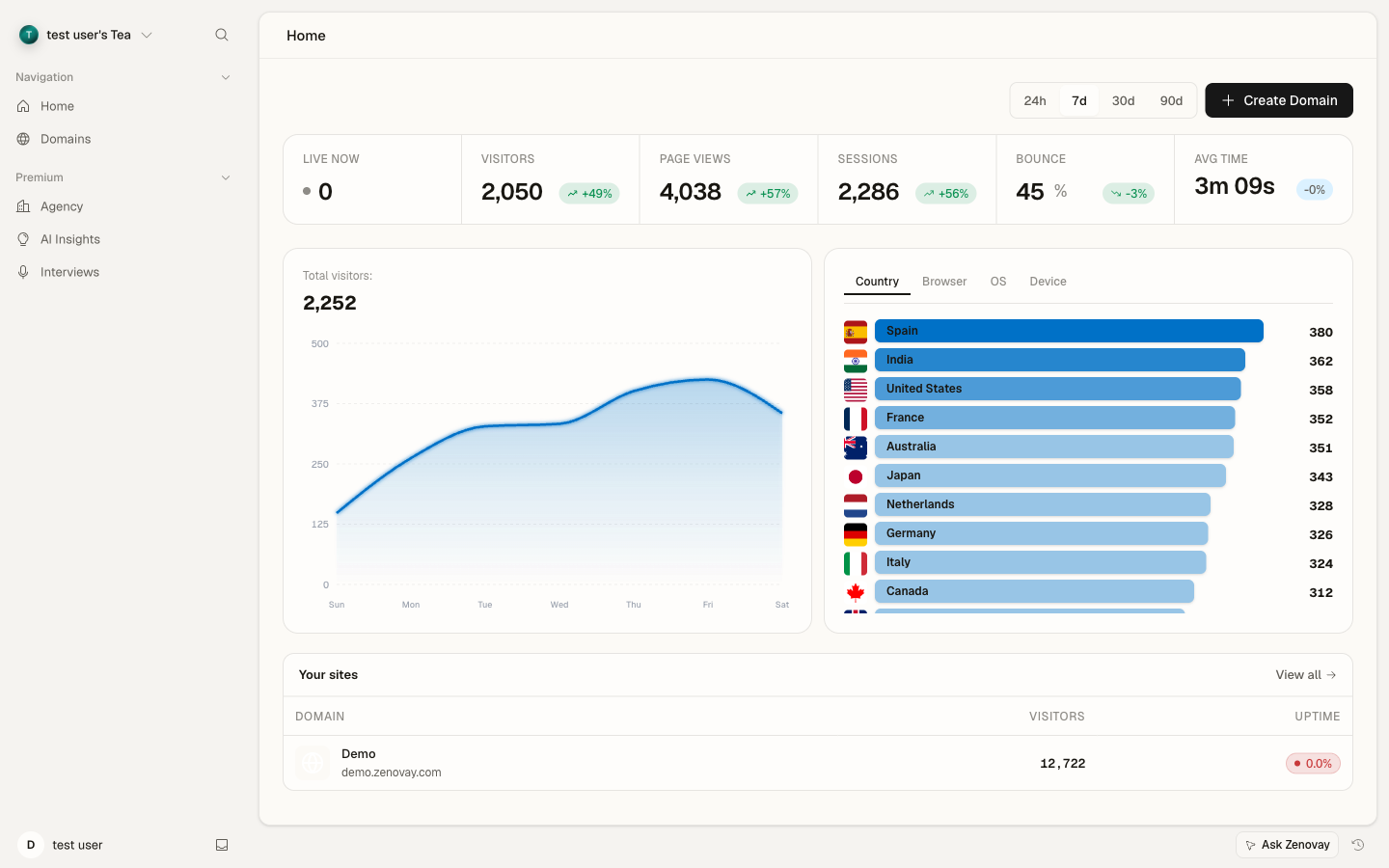
Dentro do painel de um site você verá:
- Barra lateral: Alterne entre abas do painel, agrupadas por propósito (Behavior, Audience, Revenue, Reliability, Configure & Explore)
- Seletor de Intervalo de Datas: Filtre dados por período
- Área de Conteúdo Principal: Exibe os dados da aba selecionada
Você também pode alternar entre sites e acessar as configurações de conta e espaço de trabalho pela barra lateral.
Abas do Painel
O painel de cada site é organizado em cinco grupos de barra lateral. As abas mais usadas estão listadas abaixo.
Behavior
- Analytics — sua visão geral principal (veja as métricas abaixo)
- Globe — visualização 3D interativa de localizações de visitantes
- Performance — Core Web Vitals e tempos de carregamento de páginas
- Uptime — percentual de uptime, tempos de resposta e histórico de incidentes
- Retention — com que frequência os visitantes retornam ao longo do tempo
- Insights Pro Plano — tendências geradas por IA, anomalias e recomendações
- Daily Movers Pro Plano — o que mudou de um dia para o outro e por quê
- Companies Scale Plano — identificação de empresas B2B
- AI Influence — como assistentes de IA e crawlers fazem referência ao seu site
Audience
- Live View — uma lista em tempo real de visitantes atualmente no seu site
- Sessions Pro Plano — gravações de replay de sessão
- Heatmaps Pro Plano — mapas de calor de cliques, scroll e movimento
- Journeys — caminhos de navegação comuns, páginas de entrada e saída, e pontos de abandono
- Demographics — idioma, localidade, fuso horário e distribuição de região inferida
- Downloads — atividade de download de arquivo
Revenue
- Revenue Pro Plano — atribuição de receita por fonte de tráfego, valor médio de pedido, taxas de conversão
- Incidents — incidentes de conversão detectados no site
- Golden Path Pro Plano — monitora um fluxo de conversão crítico do início ao fim
- Experiments Pro Plano — resultados de testes A/B
Reliability
- Errors Pro Plano — grupos de erros JavaScript, rastreamentos de stack e navegadores afetados
- Trust — reconciliação servidor-vs-cliente de seus números
- Carbon — pegada de carbono estimada de suas páginas
- Consent Pro Plano — como seu próprio banner de consentimento de cookies funciona
Configure & Explore
- Widgets Pro Plano — widgets incorporáveis no site
- Query Studio Scale Plano — executar SQL contra seus dados de análise
Live View se atualiza automaticamente. O overlay "Watch cursor" dentro de cada cartão de visitante é um recurso Pro.
Globe
GratuitoA aba Globe é uma visualização 3D interativa mostrando:
- Localizações de visitantes como marcadores no globo
- Atividade de visitantes em tempo real com marcadores animados
- Marcadores codificados por cor com base na pontuação de valor do visitante
- Análise de país ao clicar
Você pode publicar uma versão somente leitura do globo com um link de compartilhamento público pela aba Globe → Share.
Sessions
Pro PlanoReplay de sessão permite que você:
- Assista a gravações de sessões de visitantes
- Veja movimentos e cliques do mouse
- Entenda padrões de comportamento do usuário
- Filtre por duração, páginas ou propriedades do usuário
Heatmaps
Pro PlanoRepresentações visuais do comportamento do usuário:
- Mapas de calor de cliques mostrando onde os usuários clicam
- Profundidade de scroll mostrando até onde os usuários rolam
- Rastreamento de movimento mostrando padrões do mouse
Errors
Pro PlanoRastreamento de erros de JavaScript:
- Grupos de erros e contagens
- Stack traces para depuração
- Navegadores e dispositivos afetados
- Tendências de erros ao longo do tempo
Performance
Core Web Vitals e desempenho de página:
- Largest Contentful Paint (LCP)
- Cumulative Layout Shift (CLS)
- Timings de interação
- Tempos de carregamento de página por dispositivo
Revenue
Pro PlanoAtribuição de receita e rastreamento:
- Receita total rastreada
- Receita por fonte de tráfego
- Valor médio do pedido
- Taxas de conversão
Insights
Pro PlanoInsights de análise com inteligência artificial:
- Detecção automatizada de anomalias
- Análise de tendências de tráfego
- Recomendações de desempenho
Journeys
Análise de fluxo de usuário:
- Caminhos de navegação comuns
- Pontos de abandono
- Páginas de entrada e saída
Companies
Scale PlanoIdentificação de visitantes B2B:
- Nomes de empresas visitando seu site
- Indústria e tamanho da empresa
- Histórico de visitas por empresa
- Dados de marketing baseado em conta
Uptime
Monitoramento de site:
- Percentual de uptime
- Tempos de resposta
- Histórico de incidentes
- Configuração de alertas
Métricas Principais Explicadas
Visitantes vs Visualizações de Página
- Visitantes (Únicos): Pessoas individuais que visitaram seu site. Cada pessoa é contada uma vez por período.
- Visualizações de Página: Total de páginas carregadas. Um visitante visualizando 5 páginas = 5 visualizações de página.
Taxa de Rejeição
A porcentagem de sessões em que visitantes:
- Visualizaram apenas uma página
- Saíram sem nenhuma interação
- Tiveram duração de sessão inferior a 30 segundos
Qual é uma Boa Taxa de Rejeição?
Taxas de rejeição típicas variam por indústria: 40-60% para a maioria dos sites, 70-90% para blogs, 20-40% para e-commerce. O contexto é mais importante do que o número.
Duração da Sessão
Tempo médio que os visitantes passam no seu site. Calculado a partir do primeiro ao último evento rastreado em uma sessão.
Pontuação de Valor do Visitante
Uma pontuação de 1 a 100 que prevê a qualidade do visitante com base em:
- Tempo no site
- Páginas visualizadas
- Sinais de engajamento
- Qualidade da fonte de tráfego
Usando Intervalos de Datas
Clique no seletor de data para:
- Escolher intervalos pré-definidos (Hoje, Ontem, Últimos 7 Dias, etc.)
- Definir intervalos de datas personalizados
- Comparar períodos
Abra o Seletor de Intervalo de Data
Clique na exibição de data perto do topo do seu painel.
Selecione o Intervalo
Escolha um pré-definido como "Últimos 30 Dias" ou defina datas personalizadas.
Aplique o Filtro
Todos os dados do painel são atualizados para mostrar o período selecionado.
Filtrando Dados
A maioria das abas oferece suporte a filtragem por:
- Fonte de Tráfego: Orgânico, pago, social, direto, referência
- País: Localização geográfica
- Dispositivo: Desktop, mobile, tablet
- Navegador: Chrome, Safari, Firefox, etc.
- Sistema Operacional: Windows, macOS, iOS, Android
Exportando Dados
Pro PlanoExporte seus dados de análise:
- Navegue até a aba desejada
- Defina seu intervalo de datas
- Use a opção Export
- Escolha seu formato
- Baixe seus dados
Próximos Passos
Agora que você entende seu painel:
- Aprenda sobre métricas específicas em profundidade
- Configure metas de conversão
- Convide membros da equipe para colaborar
- Explore a visualização do Globo 3D