メイングラフは、サイトの 分析 タブの上部にあります。1 つの指標の推移を表示し、以前の期間を並べて描画でき、任意の 2 点間の変化を測定できます。指標の選択、プランのレポート期間内での期間比較、範囲の測定はすべてのプランでご利用いただけます。エクスポート、目標ライン、インサイトは Pro プラン以上の機能です。
場所
ドメイン からサイトを開き、分析 タブを選択します。グラフの上には ライブ、訪問者、訪問、ページビュー、直帰率、平均滞在時間 のタイルが並びます。グラフのヘッダーには、左から順に指標、期間、比較、間隔、フィルターの操作があります。
グラフに表示する指標を選ぶ
指標の選択を開く
グラフのヘッダー左端にある指標名をクリックします(最初は 訪問者)。
指標を選ぶ
5 つの指標から 1 つを選びます。各項目の名前の下に 1 行の定義が表示されます。
またはタイルをクリック
グラフ上のタイルをクリックしても、その指標がグラフに表示されます。選択中のタイルには下線が付きます。
| 指標 | 数える対象 |
|---|---|
| 訪問者 | 期間中にサイトを訪れたユニークな人数です。 |
| 訪問 | サイト上のセッションです。操作がないまま 30 分が経過すると訪問は終了します(サイトごとに変更できます)。 |
| ページビュー | 読み込まれたすべてのページです。訪問中の繰り返し表示も含みます。 |
| 直帰率 | 1 ページだけを表示した訪問の割合です。 |
| 平均滞在時間 | 0 秒より長く続いた訪問の平均エンゲージメント時間です。 |
指標の横にある i ボタンは、サイトの訪問者の数え方に応じて、このサイトでその数値が何を意味するかを説明します。
Cookie を使わずに計測するサイト
Cookie を使わないモードのサイトでは、訪問者は 1 日の間だけ識別されます。そのため複数日にわたる 訪問者 は日ごとの訪問者を合計した値になり、訪問は深夜 0 時(UTC)や訪問者のネットワークが変わったときにも終了します。このとき訪問者、訪問、直帰率、平均滞在時間には推定値として ≈ が付きます。ページビュー はどのモードでも正確な件数です。同意が得られるまで Cookie を使わずに計測するサイトでは両方の方式が組み合わさり、i ボタンに Cookie なしで計測された訪問の割合が表示されます。詳しくは ユニーク訪問者を理解する をご覧ください。
2 つの期間を比較する
比較では、以前の期間が現在の期間の後ろに破線で描画されます。グラフ上のタイルにも、同じ比較に対する変化が表示されます。今日など集計中の期間も、ほかのポイントと同じように表示され、その時点までの値を示します。ツールチップには 集計中 と表示され、破線は常に比較を表します。
比較を開く
グラフのヘッダーにある比較をクリックします(初期状態では 前期間比 と表示されます)。
比較対象を選ぶ
比較なし、前の期間、さらに前の期間 から選びます。さらに前の期間では、数値と単位(日、週間、か月、年)を指定します。
グラフを読む
ポイントにカーソルを合わせると、ツールチップに現在の値と比較対象の値が表示されます。
選んだ比較は、このサイトについてお使いのブラウザに保存されます。グラフのメニューにある この表示へのリンクをコピー を使うと、比較もリンクに含まれます。期間の対応関係とプランごとの範囲については、日付期間の比較 をご覧ください。
範囲を測定する
グラフの一部を選択すると、2 点間の変化とその間の合計を確認できます。
- マウス: グラフを押したまま左右にドラッグします。
- タッチ: 開始点に印が付くまでグラフを長押しし、そのままドラッグします。
- キーボード: グラフにフォーカスを移して矢印キーで移動し、Shift を押しながら矢印キーを押すと選択できます。Home と End で最初と最後のポイントに移動します。
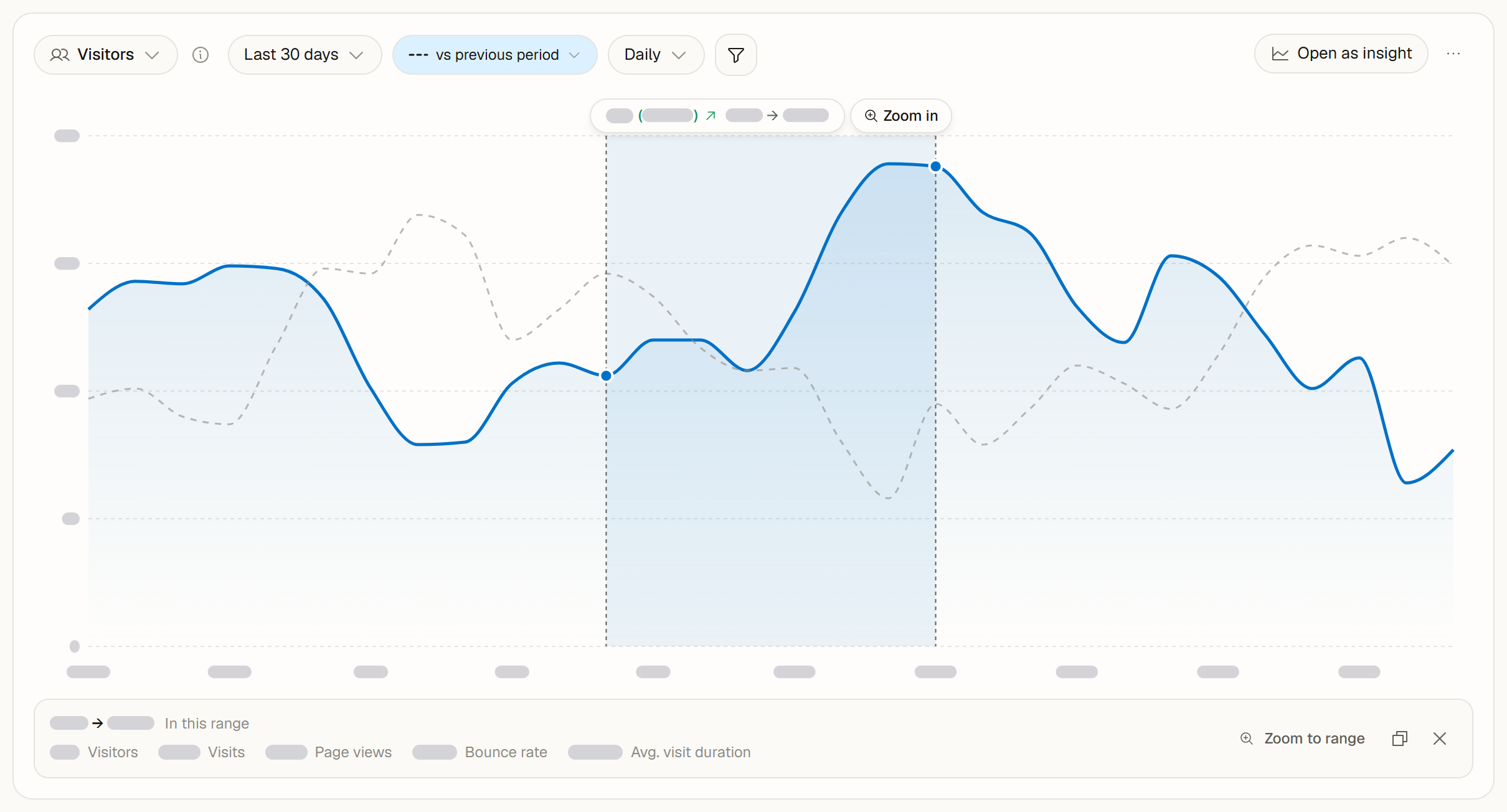
選択中は、グラフの上のラベルに範囲の最初のポイントから最後のポイントまでの変化が、数値とパーセントで表示されます。直帰率 の変化はパーセントポイントで表示されます。
指を離すかボタンを放すと、グラフの下に この範囲 の帯が表示されます。範囲全体での 5 つの指標の合計で、訪問者は 1 人につき 1 回だけ数えられます。帯には 3 つの操作があります。
- 範囲にズーム は、下の 拡大 と同じく、ダッシュボードの期間を選択した日に設定します。
- 選択範囲をコピー は、範囲、変化、合計をテキストでコピーします。
- 選択を解除 は選択を取り消します。Esc キーでも同じです。
別の期間、間隔、フィルターを選ぶと選択は解除されます。
拡大
範囲を選択すると、グラフの上のラベルの横に 拡大 ボタンが表示されます(スマートフォンでは虫眼鏡のアイコン)。グラフを選択した日に合わせます。グラフにフォーカスがあるときは、Z キーでも同じ操作ができます。
- 拡大は 1 日単位で行われるため、直近 24 時間から 1 日へ、数か月から数日へと絞り込めます。
- 選択範囲がすでに期間全体(今日 など)の場合は、それより小さく表示できないため、拡大は表示されず、範囲にズーム は無効になります。
- 拡大した後は、過去30日間に戻る(または元の期間に戻る)で前の表示に戻ります。ブラウザーの戻る・進むボタンでも拡大の履歴をたどれます。
- 期間をご自身で選ぶと、最初からやり直しになります。
グラフ上のメモ
ポイントをクリックすると、その日のメモが開きます。サイトを編集できる場合は、そこでメモを追加できます。グラフのメニュー(...)の グラフにメモを表示 と グラフのメモを非表示 で、チーム全員に対してマーカーの表示を切り替えられます。チャートアノテーション もご覧ください。
グラフのメニューのその他の項目
グラフのヘッダー右側の ... メニューには、次の項目もあります。
- CSV でエクスポート と Excel (.xlsx) でエクスポート Pro プラン:ポイントごとに 1 行、5 つの指標すべてを含みます。比較がオンの場合、Excel ファイルには比較対象の期間のシートが追加されます。アナリティクスデータのエクスポート をご覧ください。
- 目標ラインを追加 Pro プラン:グラフに目標値を描きます。別の指標、間隔、期間が必要な目標ラインはグラフの下に 表示 とともに一覧表示され、選ぶとグラフが合わせて切り替わります。目標ライン をご覧ください。
- この表示へのリンクをコピー:指標、期間、間隔、比較を含むリンクです。
メニューの横にある インサイトとして開く Pro プラン は、複数の指標、独自のフィルター、詳細な結果の表を備えた大きな表示でグラフを開きます。グラフをインサイトとして開く をご覧ください。
Free プランでは、これらの Pro 項目に鍵と Pro が表示され、選択するとアップグレードの案内が開きます。
カードを共有
グラフの上の カードを共有 で、数値を投稿やレポート用の画像にできます。1 つの指標を大きく表示するもの、3 つの指標のまとめ、主な流入元から選べます。カードはすべてのプランでご利用いただけます。カード共有:数値を画像で投稿する をご覧ください。
共有ダッシュボード
公開ダッシュボードでは、リンクを知っている人も指標、期間、比較、間隔を切り替え、範囲を測定して拡大できます。メモ、目標ライン、エクスポート、インサイトはチームのダッシュボードだけに表示されます。
よくある質問
今日を選んだとき、タイルと破線で変化が異なるのはなぜですか? 進行中の期間では、タイルは同じ経過時間どうしを比較します(たとえば今日の 14:00 までと昨日の 14:00 まで)。破線は常に比較対象の期間全体を表示します。
選んだ期間より後からグラフが始まるのはなぜですか? レポートには、プランに含まれる履歴が表示されます。Free は 30 日、Pro は 1 年、Scale は 4 年、Enterprise は保存されているすべてのデータです。グラフの下の注記に、表示されている最初の日が示されます。
選んだ間隔と違う間隔で表示されるのはなぜですか? 非常に長い範囲は、日別ではなく週別など、より粗い間隔で描画されます。グラフの下の注記でお知らせします。