ファーストパーティトラッキングとサードパーティトラッキングの違いを理解することで、Webサイトのアナリティクスニーズに合った適切なアプローチを選択できます。
サードパーティトラッキングとは
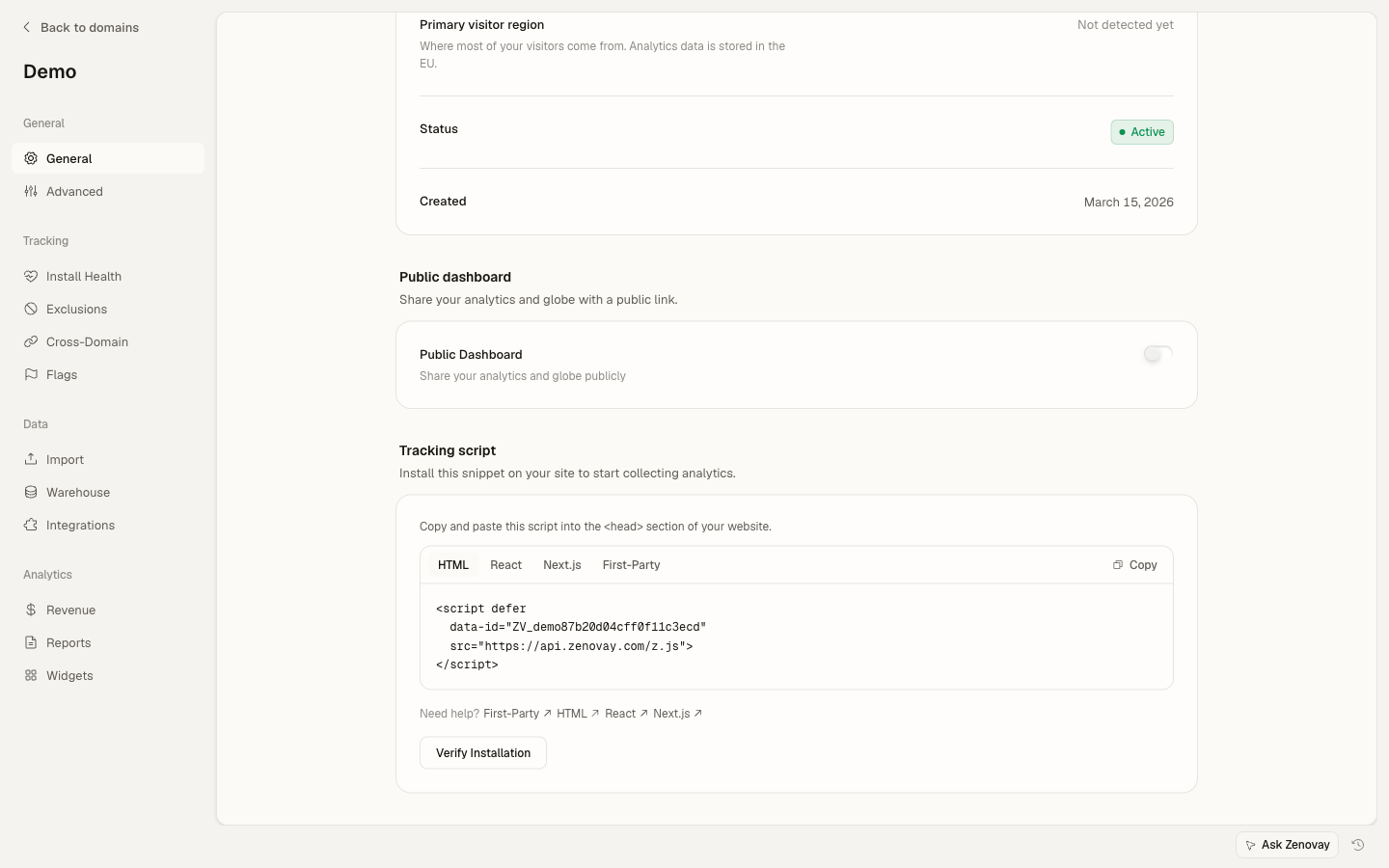
サードパーティトラッキングはZenovayをインストールするときのデフォルト方法です。Webサイトはデータをapi.zenovay.comのサーバーに送信します。
<script
  defer
  src="https://api.zenovay.com/z.js"
  data-tracking-code="YOUR_TRACKING_CODE"
></script>
動作方法
- 訪問者が
yoursite.comでページを読み込みます - ブラウザが
api.zenovay.comからトラッカースクリプトをフェッチします - トラッキングデータが
api.zenovay.comに送信されます - データがZenovayダッシュボードに表示されます
利点
- 簡単なセットアップ:スクリプトをコピー&ペーストするだけ
- DNS構成なし:すぐに動作します
- 自動更新:常に最新のトラッカーバージョンを使用
制限事項
- 広告ブロッカー:一部が分析ドメインへのリクエストをブロック
- プライバシー拡張機能:サードパーティのリクエストを防止
- 企業ファイアウォール:一部の組織が外部アナリティクスをブロック
ファーストパーティトラッキングとは
Scale プランファーストパーティトラッキングは、独自のサイトのサブドメインからトラッカーを提供し、トラッキングデータを受け取ります。リクエストが独自のドメインから来たように見えるため、広告ブロッカーとブラウザーのトラッキング保護(Firefox ETP、Edge Tracking Prevention、および同様のもの)によってブロックされることなく、別の分析ホストへの呼び出しを回避します。
<script
  defer
  src="https://z.yoursite.com/script.js"
  data-tracking-code="YOUR_TRACKING_CODE"
></script>
動作方法
- 訪問者が
yoursite.comでページを読み込みます - ブラウザが
z.yoursite.comからトラッカーをフェッチします(独自のサイトのサブドメイン) - トラッキングデータが
z.yoursite.comに送信されます - サブドメインはリクエストをZenovayに透過的にプロキシします
- データがZenovayダッシュボードに表示されます
利点
- 広告ブロッカー耐性:リクエストがファーストパーティに見える
- より高い精度:ブロック数が減った
- プロの外観:独自のドメインを使用
- トラッキング保護に対して強靭:Firefox ETP、Edge Tracking Prevention、および同様のものを回避
考慮事項
- ドメイン上のCNAME DNSレコードが必要
- DNSとSSLの伝播に時間がかかる
- ScaleおよびEnterpriseプランで利用可能
- ファーストパーティプロキシイベントは月次イベント許容量から別途計測されます(ダッシュボードの設定→使用状況にあるファーストパーティトラッキングカードで確認できます)
ファーストパーティトラッキングをセットアップする
ファーストパーティトラッキングはWebサイトごとに構成されます。ScaleまたはEnterpriseプランが必要で、ワークスペースの所有者または管理者でないと、カスタムドメインを追加または確認できません。
サブドメインを選択
分析を提供するドメイン上のサブドメインを選択します。
z.yoursite.comをお勧めします。その他の一般的な選択肢:z.yoursite.com(推奨)data.yoursite.comstats.yoursite.comt.yoursite.com
「analytics」、「tracking」、「zenovay」などの明らかな名前を避けてください。これらはいくつかの広告ブロッカーのキーワードターゲット対象です。
CNAMEレコードを追加
ドメインレジストラーにCNAME DNSレコードを追加して、選択したサブドメインをZenovayのプロキシに指します:
タイプ 名前 値 CNAME z proxy.zenovay.com 「z」を選択したサブドメイン名に置き換えます。
DNS伝播を待つ
DNS変更がグローバルに伝播するまで最大48時間かかる場合があります。進捗を確認するには:
dig z.yoursite.comまたはdnschecker.orgなどのオンラインツールを使用してください。
ドメインを確認する
CNAMEが配置されたら、ドメインを確認してZenovayがそのためのSSL証明書を発行できるようにします。確認はダッシュボード内のWebサイトの設定からトリガーされます。レコードが正しく解決されると、SSLは自動的にプロビジョニングされます。これは数分かかる場合があります。
スクリプトを更新
トラッキングスクリプトを更新してサブドメインから読み込みます。ファーストパーティスニペットは
/script.jsパスを使用します:<script defer src="https://z.yoursite.com/script.js" data-tracking-code="YOUR_TRACKING_CODE" ></script>
プロバイダー別DNS構成
以下のすべてのケースで、レコードはproxy.zenovay.comを指すCNAMEです。zを選択したサブドメインに置き換えます。
Cloudflare
- ドメインのDNS設定に移動します
- レコードを追加をクリックします
- CNAMEタイプを選択します
- サブドメイン名を入力します(例:「z」)
- ターゲットを入力:
proxy.zenovay.com - プロキシを有効にします(オレンジのクラウド)SSL用
GoDaddy
- GoDaddyアカウントにログインします
- マイプロダクト→DNSに移動します
- レコードの下の追加をクリックします
- CNAMEを選択します
- ホスト:
z - ポイント先:
proxy.zenovay.com - TTL:1時間
Namecheap
- ドメインリスト→管理に移動します
- 高度なDNSをクリックします
- 新しいレコード→CNAMEレコードを追加します
- ホスト:
z - 値:
proxy.zenovay.com
Route 53(AWS)
- ホストゾーン→ドメインに移動します
- レコードを作成をクリックします
- レコード名:
z - レコードタイプ:CNAME
- 値:
proxy.zenovay.com
セットアップを確認する
DNS伝播後、ファーストパーティトラッキングを確認します:
DNS解像度をチェック
nslookup z.yoursite.com
proxy.zenovay.comまたはZenovay IPアドレスを返す必要があります。
スクリプト読み込みをチェック
- Webサイトにアクセス
- DevTools(F12)→ネットワークタブを開く
- サブドメインでフィルタリング
script.jsがサブドメインから読み込まれることを確認します
データ収集をチェック
- Webサイトにアクセス
- ウェブサイトのダッシュボードを開いてライブビュータブを確認します
- 訪問は数秒以内に表示されるはずです
トラブルシューティング
DNS解決されない
- 伝播をさらに長く待ちます(最大48時間)
- ローカルDNSキャッシュをクリア
- 別のネットワークから試してください
SSLエラー
Cloudflareを使用している場合:
- プロキシ(オレンジのクラウド)が有効になっていることを確認します
- SSLモードが「完全」または「完全(厳格)」であることを確認します
Cloudflareなし:
- Zenovayはレコードが正しく解決されると自動的にSSL証明書をプロビジョニングします
- 証明書のプロビジョニング待ちは最大24時間
トラッキングが機能しない
- DNSが正しく解決されていることを確認します
- ブラウザコンソールでエラーを確認します
- トラッキングコードが正しいことを確認します
- シークレットモードで試してください
ベストプラクティス
推奨セットアップ
最も正確なアナリティクスのために、非明白なサブドメイン名を使用し、ファーストパーティトラッキングを有効にします。
- 非明白なサブドメインを選択:「analytics」または「tracking」を避けてください。ブロッカーがこれらをターゲットにします
- デプロイ前にテスト:本番スクリプトを更新する前にDNSが機能することを確認します
- フォールバックとしてサードパーティを保持:ファーストパーティがまだ検証されていない場合は、標準のサードパーティスニペットの読み込みを検討します
- ブロッキング率を監視:アップグレード前後のデータを比較して改善を測定します
精度の比較
サードパーティからファーストパーティトラッキングに切り替えることで、広告ブロッカーとブラウザーのトラッキング保護によって失われる訪問を通常は回復します。正確な改善は視聴者によって異なります。プライバシーに敏感または技術的な訪問者を持つサイトは、通常、最大の利益を見ます。変更前後の数日間で数値を比較して、独自のトラフィックの違いを測定します。