Zenovay の売上データは、お使いの支払いプロバイダーから取得します。Zenovay は各決済をそのきっかけとなった訪問に紐付けるため、どの流入元、ページ、キャンペーンが売上につながっているかを確認できます。プロバイダーは 売上 タブから直接接続できます。
売上タブはすべてのプランでご利用いただけます。Free では直近 14 日間、Pro 以上ではプランのレポート期間全体の売上が表示されます。
プロバイダーが接続されていない場合
ドメイン からサイトを開き、サイドバーの 売上 グループで 売上 を選びます。プロバイダーが接続されるまでは、空のグラフの代わりに 支払いプロバイダーを接続して収益を確認 と、次の 3 つのポイントが表示されます。
- 読み取り専用のアクセスです。決済アカウントには何も変更を加えません。
- 返金とサブスクリプションは自動的に反映されます。
- 接続後、新しい決済は数分以内に表示されます。
収益アトリビューションの仕組み で、ご利用の言語のドキュメントを開けます。
目標に価値が設定されている場合は、その目標コンバージョンのアトリビューションがパネルの下にすでに表示されます。
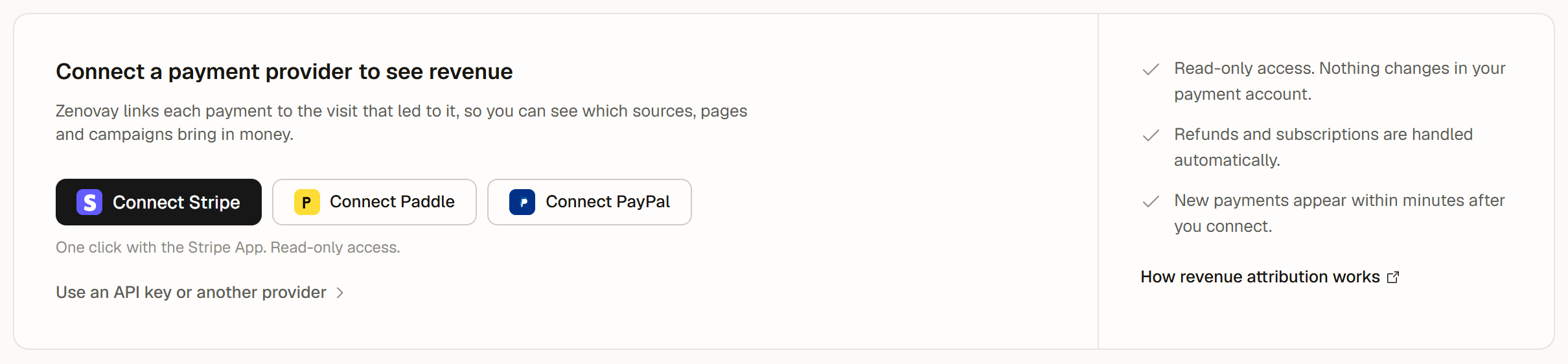
プロバイダーを接続する
ワークスペースのオーナーと管理者には、次の選択肢が表示されます。
| 選択肢 | 動作 |
|---|---|
| Stripe を接続 | Stripe App を使い、読み取り専用のアクセスでワンクリックで接続します。Stripe で接続を承認して Zenovay に戻ると、収益ダッシュボードを開く から売上タブに移動できます。 |
| Paddle を接続 | サイトの収益設定を Paddle のフォームで開きます。 |
| PayPal を接続 | サイトの収益設定を PayPal のフォームで開きます。 |
| API キーまたは他の支払いプロバイダーを使う | サイトの収益設定を開き、API キーで接続するか、他のプロバイダーを設定します。 |
Stripe との接続を開始できない場合は、もう一度試すか、設定で API キーを使って接続するようメッセージが表示されます。各プロバイダーの詳細は、Stripe、Paddle、PayPal のガイドをご覧ください。
その他のチームメンバーには、支払いプロバイダーを接続できるのはワークスペースのオーナーまたは管理者のみである旨が表示されるので、依頼してください。
売上の上に表示される案内
プロバイダーを接続すると、対応が必要なときにグラフの上に案内が表示されます。
- プロバイダーは接続済みで、まだ決済がない場合:次の決済の後に売上が表示されます。
- 接続の確認が必要な場合:確認するまで新しい決済が欠けている可能性があります。オーナーと管理者には 収益設定を開く が表示されます。
- プロバイダーの接続が解除された場合:再び接続すると新しい決済が記録されます。オーナーと管理者には 収益設定を開く が表示されます。
- 現在プロバイダーが接続されていない場合:ある日付までに記録された決済が表示され、再接続 でプロバイダーを再び接続できます。
すべて接続済みで決済が届いている場合は、案内なしで売上のグラフが表示されます。
共有ダッシュボード
売上タブを公開ダッシュボードで共有している場合は、サイトの売上グラフが表示されます。接続のパネルと案内は、チームのダッシュボードにのみ表示されます。